Чертеж
Как создать чертеж
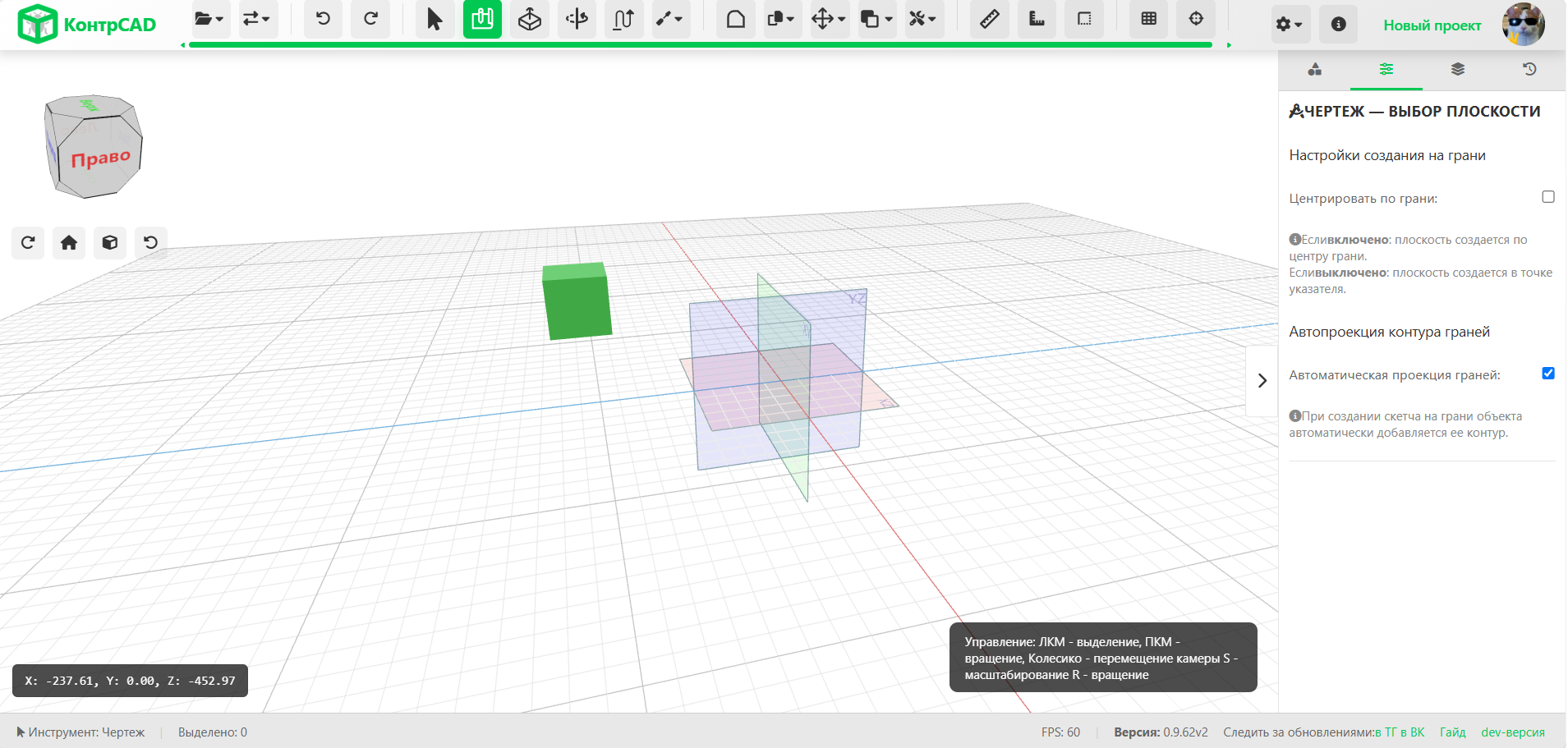
Для построения чертежа нужно выбрать инструмент "Чертеж (скетч)" в панели свойств и выбрать плоскость для построения.
Чертеж можно построить на гранях объектов и на трех базовых плоскостях.
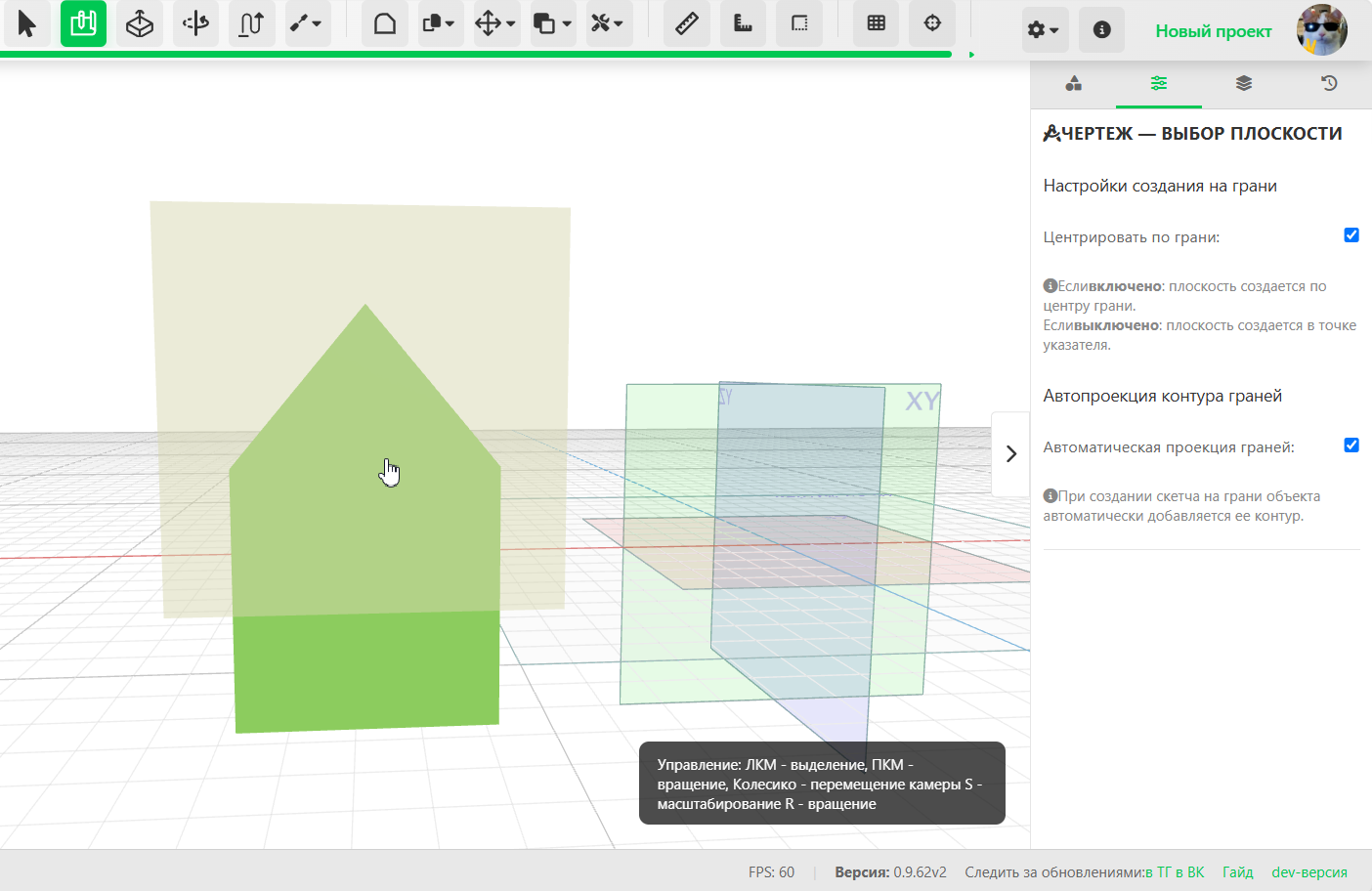 При построении чертежа на грани объекта, его контуры автоматически проецируются.
Эту опцию можно выключить в панели свойств.
В редактирование созданного чертежа можно перейти:
- Нажав кнопку редактирования в меню "Список объектов";
- Нажав кнопку "Чертеж" при выделенном чертеже;
- Или просто по двойному клику по чертежу.
Плоскость чертежа можно перемещать и вращать!
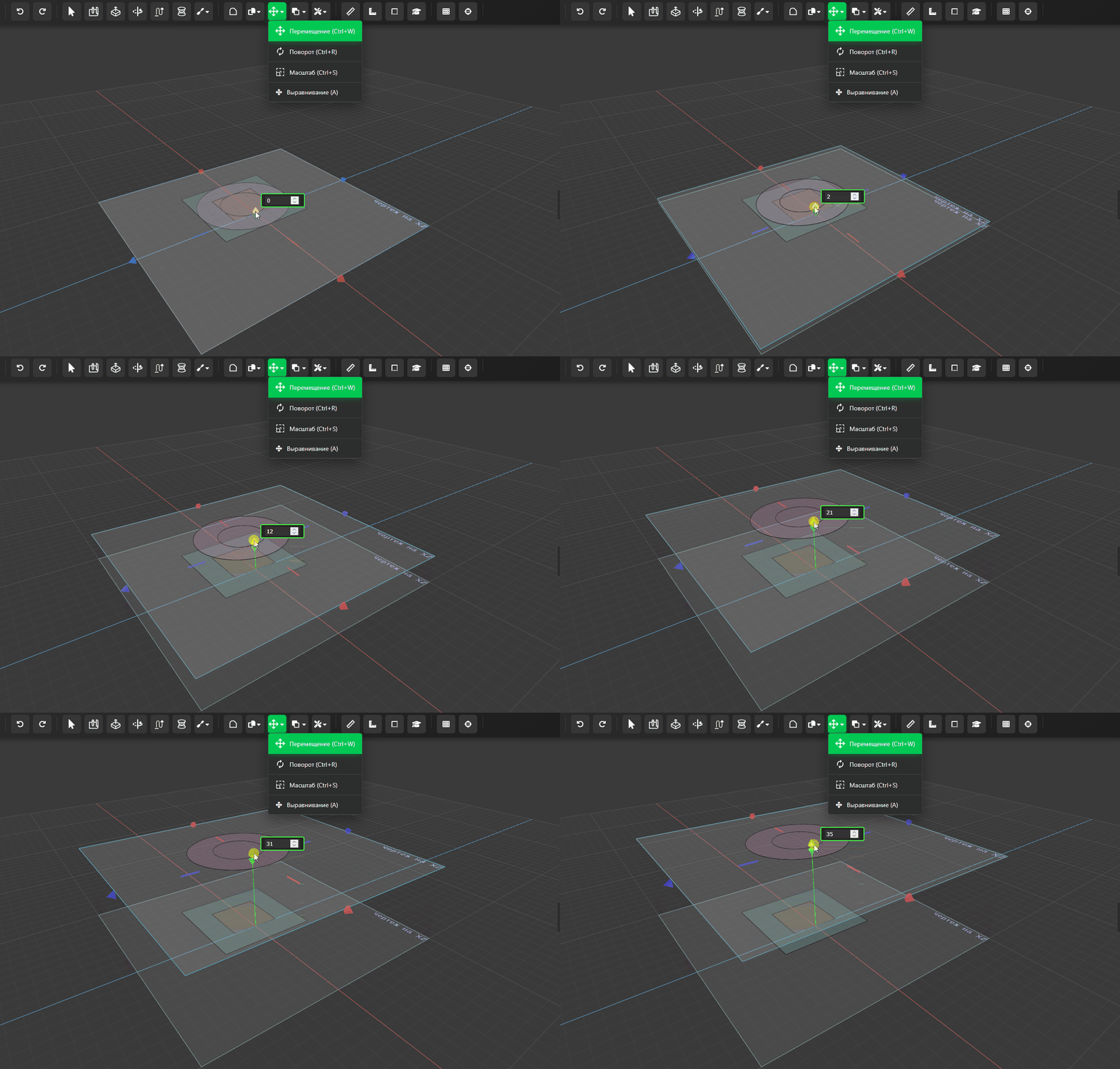
Перемещение плоскостей заблокировано только в инструменте выделения (свободное перемещение).
Но все остальные инструменты трансформации (перемещение, вращение, выравнивание) для них доступны.
Для перемещения достаточно выделить плоскость и включить нужный интрумент.
Настройки в режиме чертежа
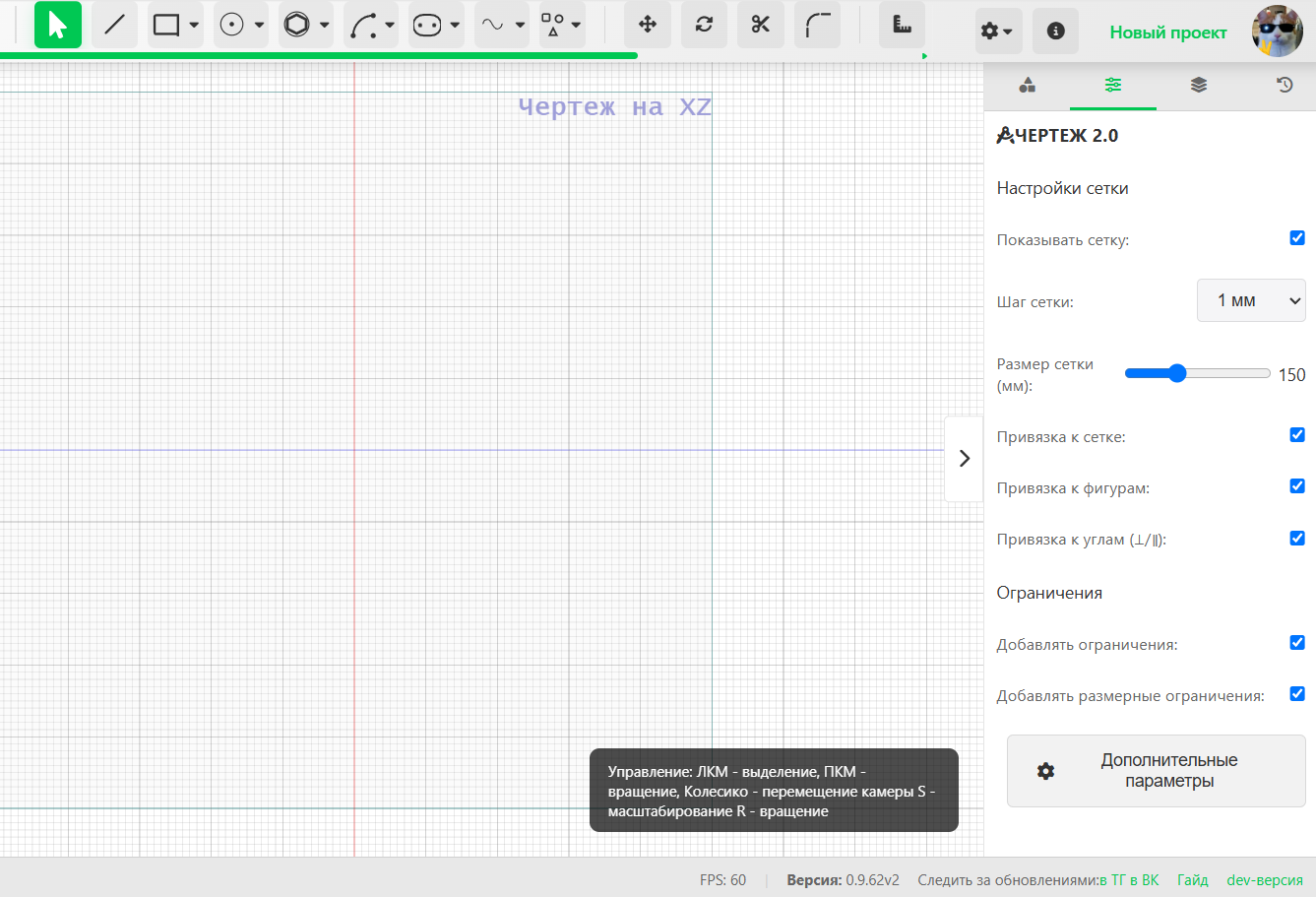
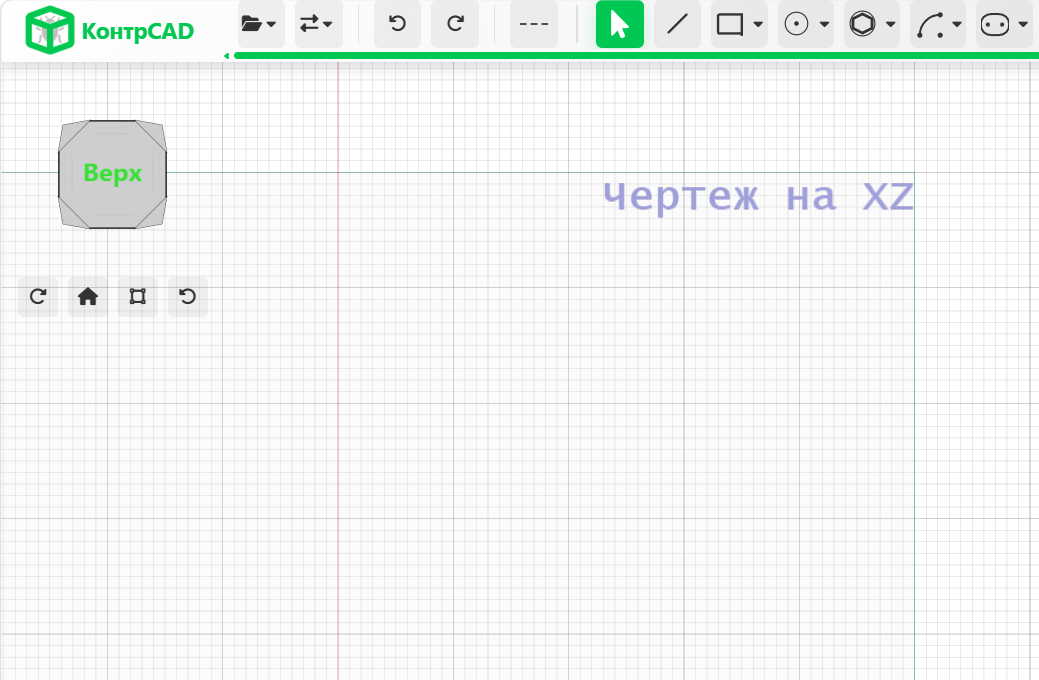
Настройки сетки
Чертеж поддерживает следующие настройки:
Привязка к сетке - включение/выключение привязки указателя к шагу сетки.
Показать/скрыть сетку.
Шаг сетки в мм.
Размер сетки в мм.
Привязка к линиям - при подведении указателя к фигурам на чертеже, указатель автоматически притянется.
Привязка к углам - если рисовать линию (обычную или пунктирную) от какой-либо фигуры, она будет автоматически притягиваться к прямому и паранормальному углу.
 Настройки камеры
В чертеже работаю все настройки камеры из 3D-режима.
Можно:
- Вращать и перемещать камеру.
- Изменять положение камеры через навигационный куб.
- Поворачивать камеру по/против часовой стрелке.
- Возвращать вид камеры на чертеж.
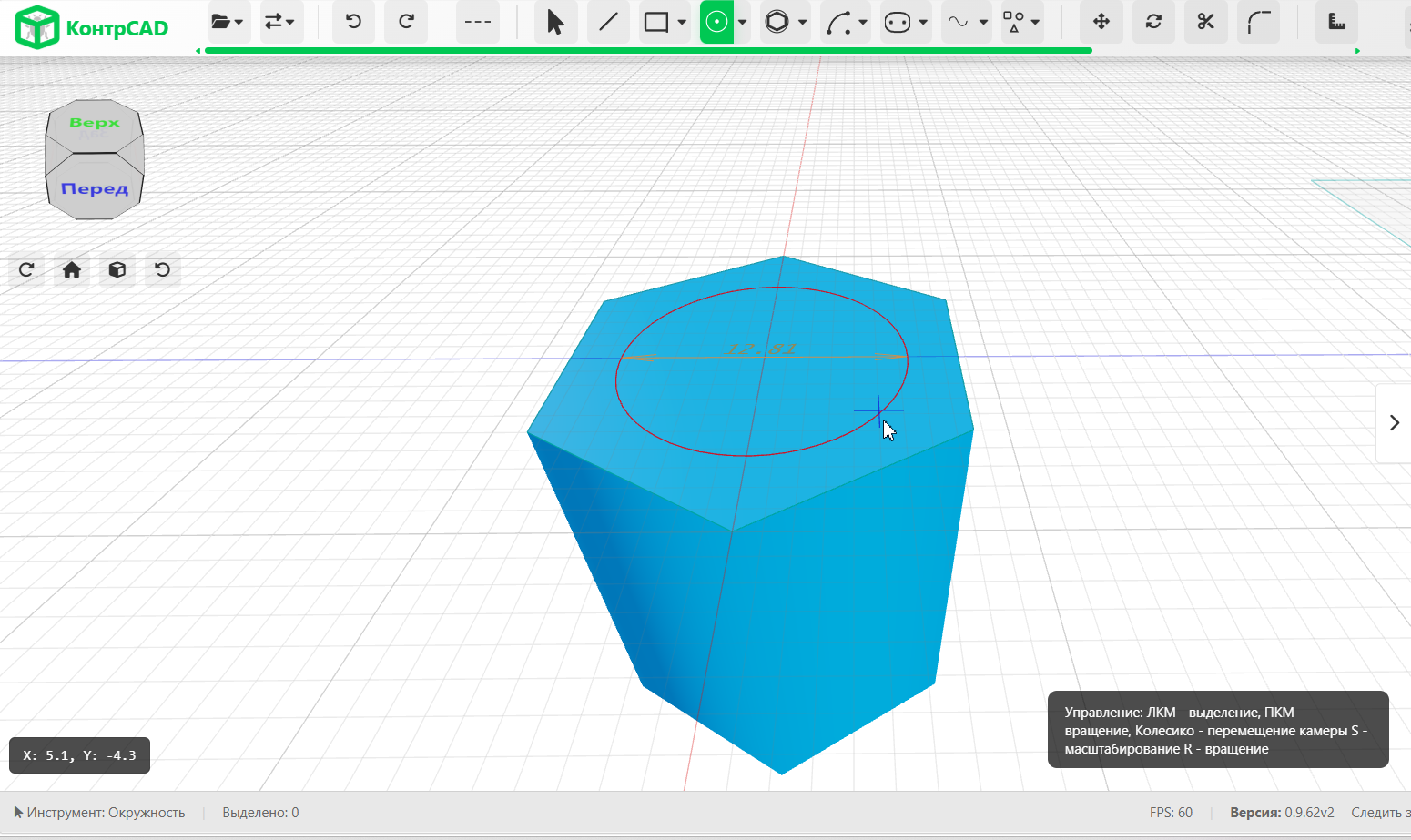
Можно чертить и с 3D-видом!
Для снятия фиксации камеры нажмите на любую позицию куба-указателя.
 Настройки цветов
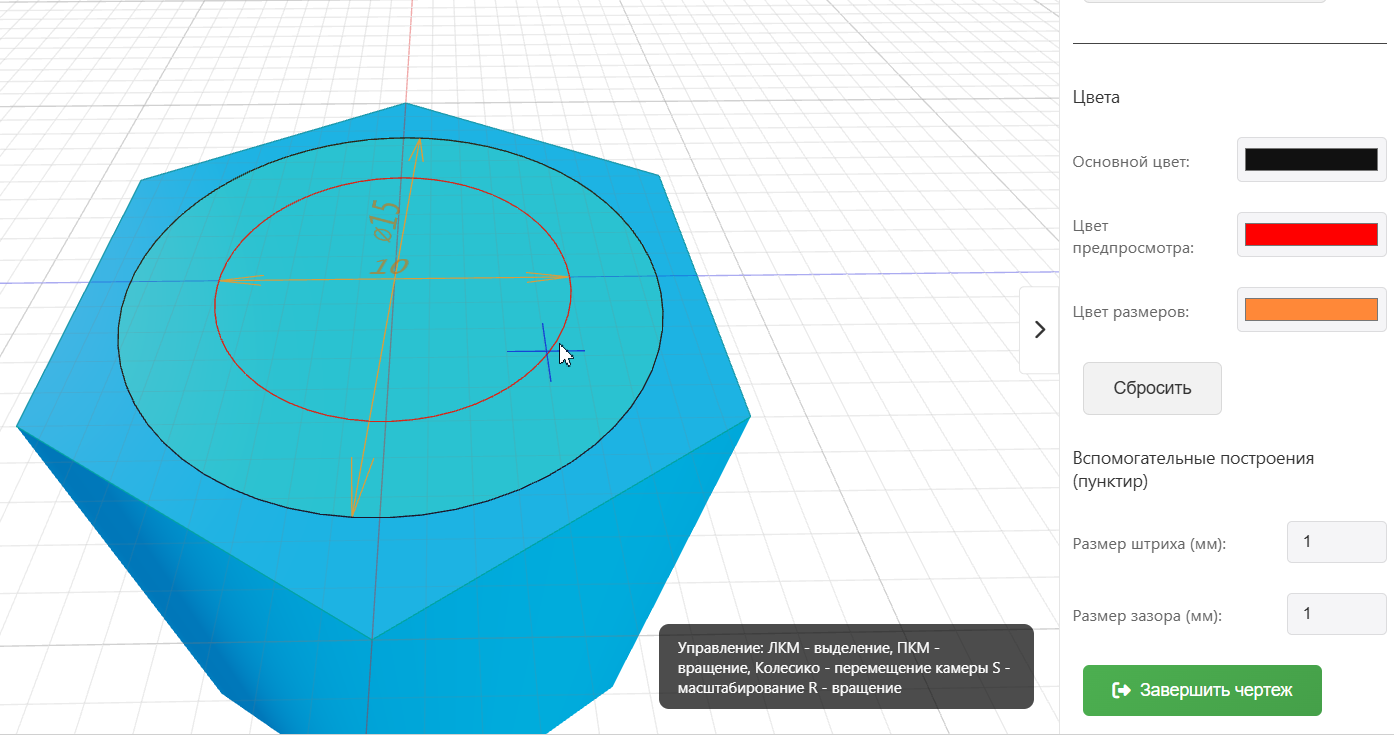
В дополнительных параметрах можно изменить:
- Основной цвет рисования фигур (применится только к новым фигурам).
- Цвет предпросмотра.
- Цвет размерных линий.
Работа с чертежом
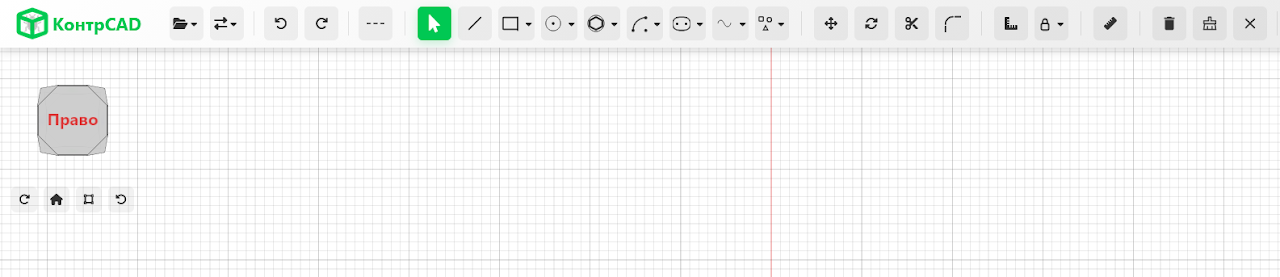
В режиме чертежа изменяется панель инструментов. Появляется доступ к инструментам чертежа.
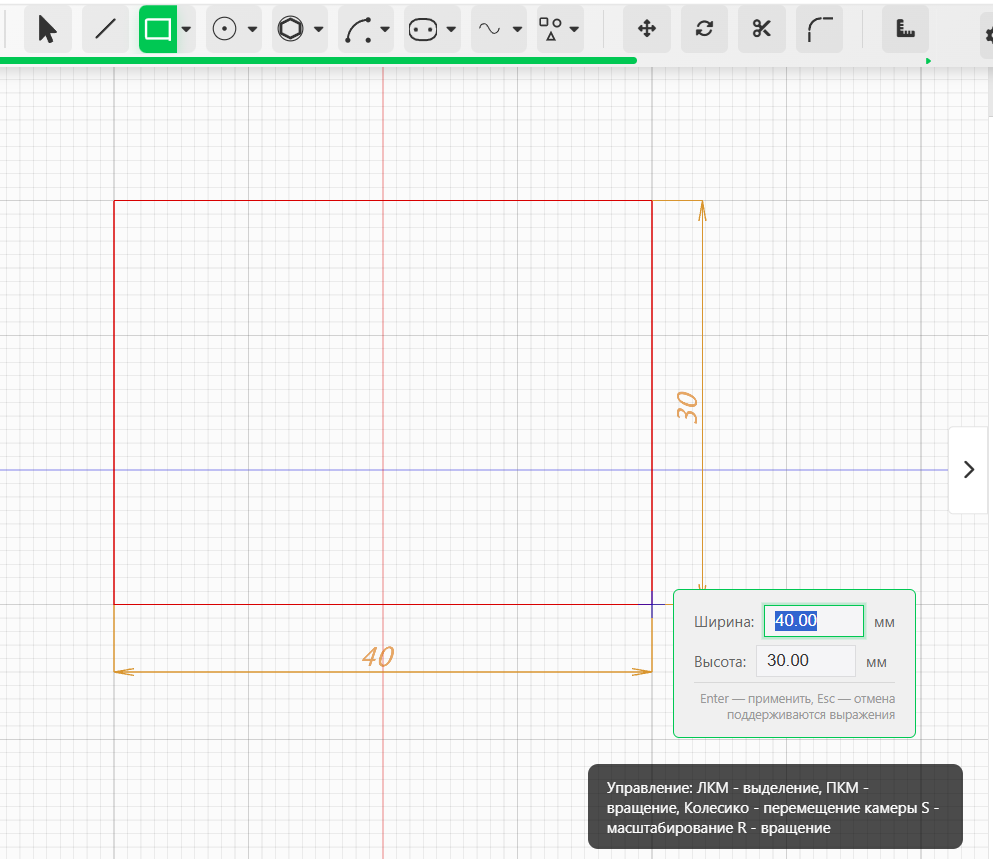
Добавление
Для рисования геометрических фигур выберите начальную точку, нажмите ЛКМ и выберите вторую точку фигуры.
После второго нажатия ЛКМ появится меню точного указания свойств фигуры.
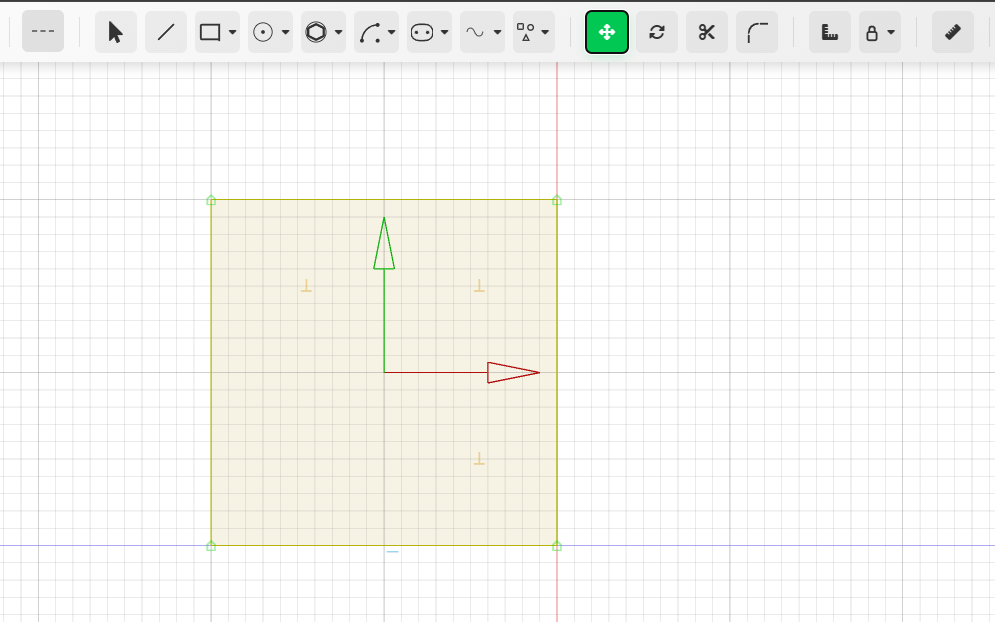
Редактирование
Нарисованные объекты можно перемещать при помощи инструмента "Перемещение" и поворачивать при помощи инструмента "Поворот".
Поддерживается перемещение отдельно по осям, и свободное. При свободном перемещении можно заблокировать ось клавишей Shift.
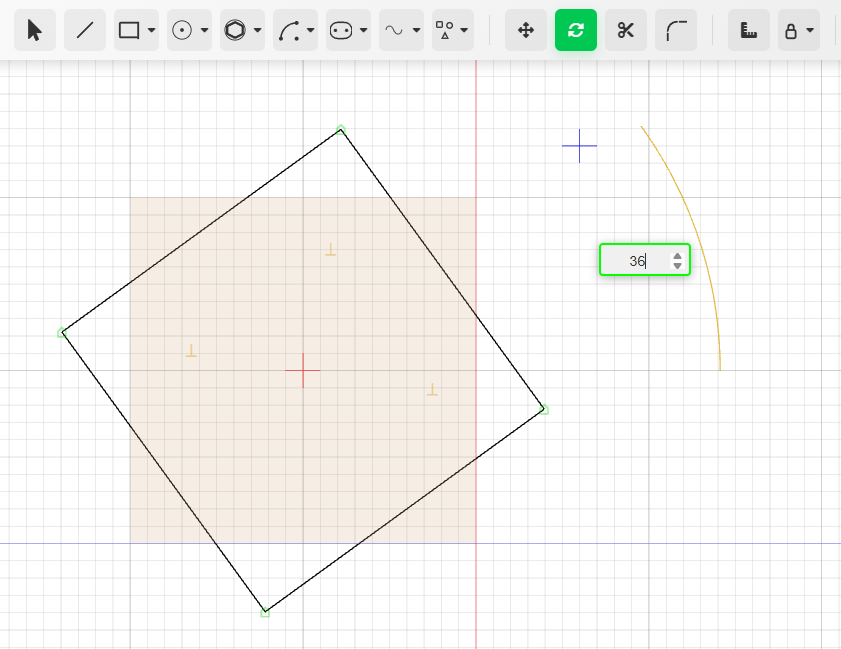
По умолчанию поворот происходит вокруг центра масс выбранных объектов. Но можно указать произвольный центр вращения. Для этого нажмите клавишу пробел (Space) и укажите новый центр при помощи указателя.
Обратите внимание! Некоторые ограничения (см. раздел "Ограничения") могут блокировать операции перемещения и поворота.
Например, ограничение "Горизонтальность" не даст повернуть объект. В таком случае нужно удалить мешающие ограничения.
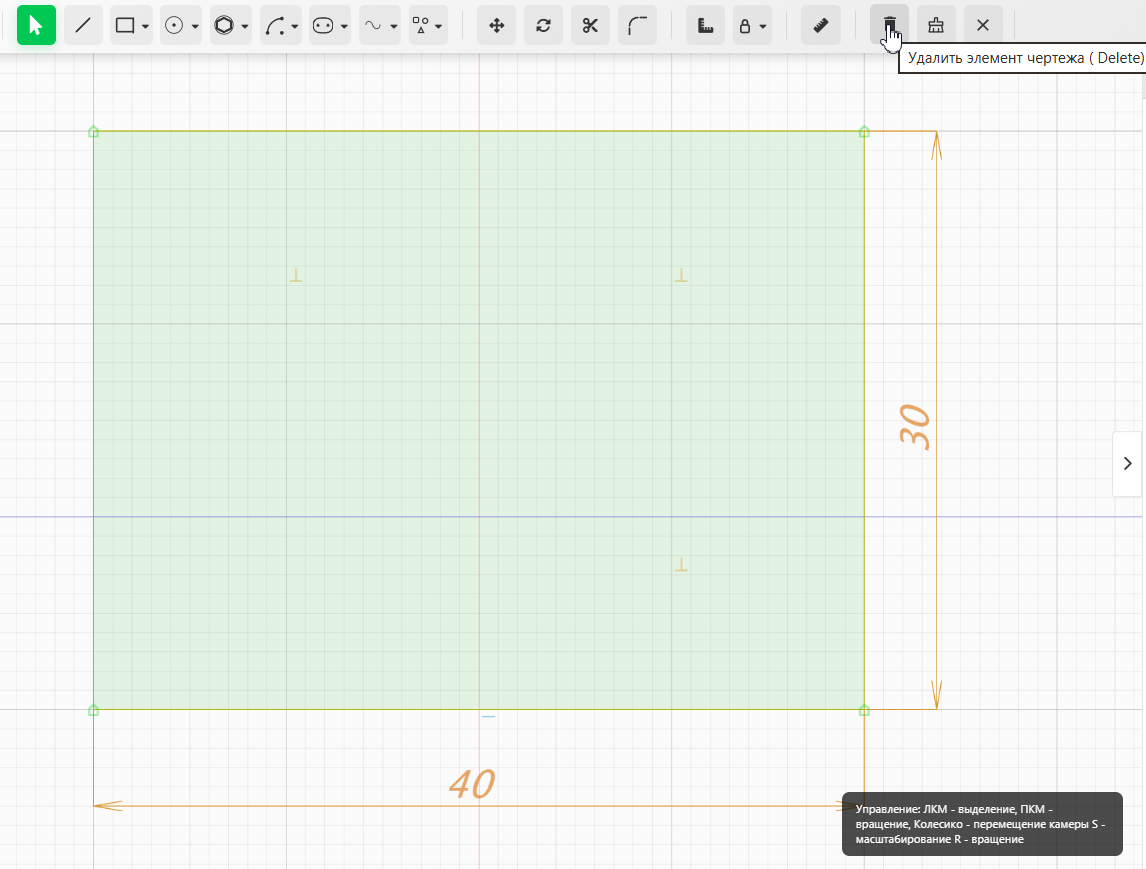
Удаление
Для удаления просто выделите нужные фигуры (поддерживается выделение нескольких фигур через ctrl, а также выделение рамкой) и нажмите кнопку удалить (или клавишу delete).
Ненужные размерные линии и ограничения можно удалить отдельно от объекта. Вернуть размеры потом можно через инструмент "Размеры" или через историю.
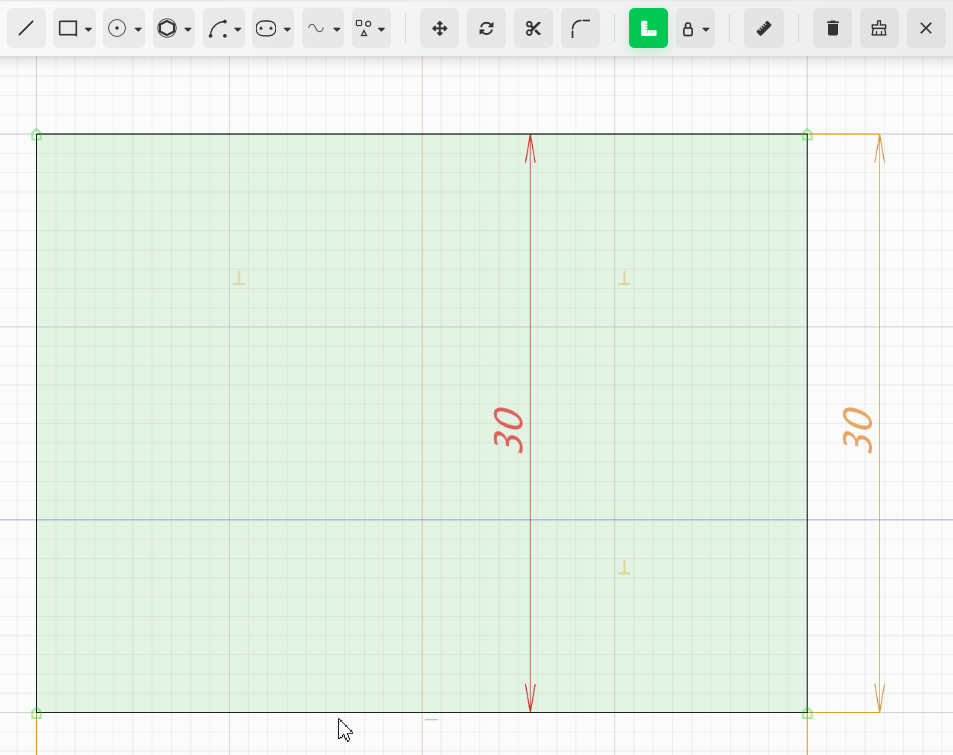 Размеры
При добавлении элементов, размерные линии устанавливаются автоматически, если было введено значение во всплывающее поле.
При помощи инструмента "Размеры" вынос размерных линий можно регулировать.
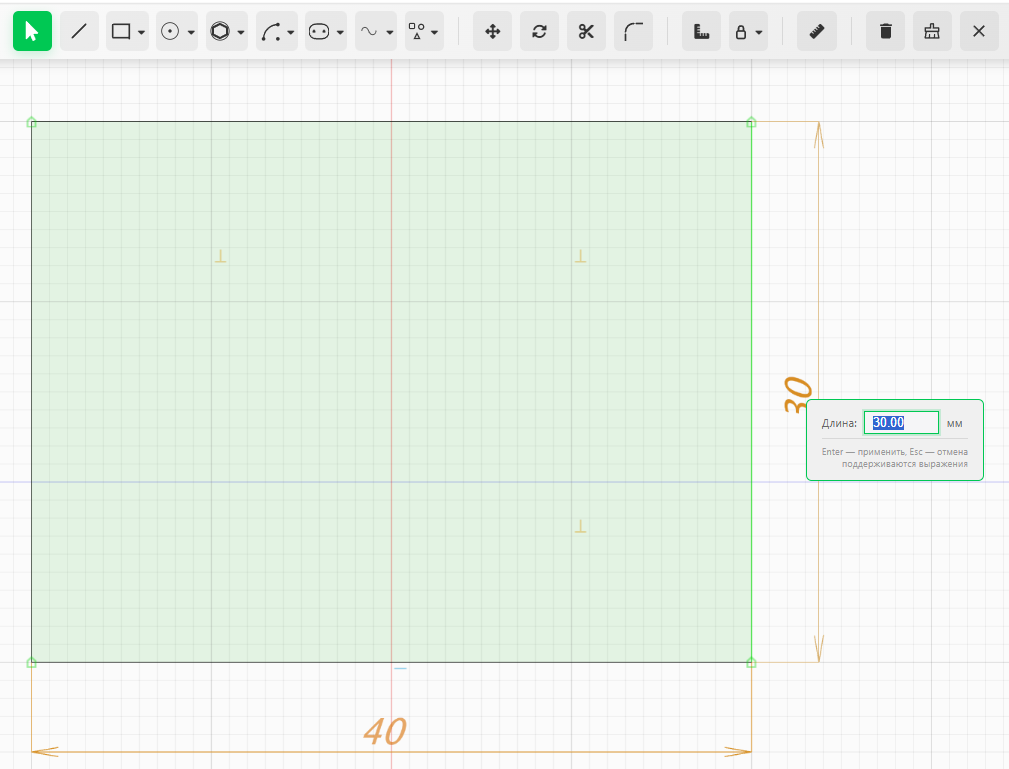
Размеры поддерживают редактирование!
При двойном клике по размеру или индикатору угла открывается поле для редактирования.
После указания нового размера фигура перестраивается автоматически.
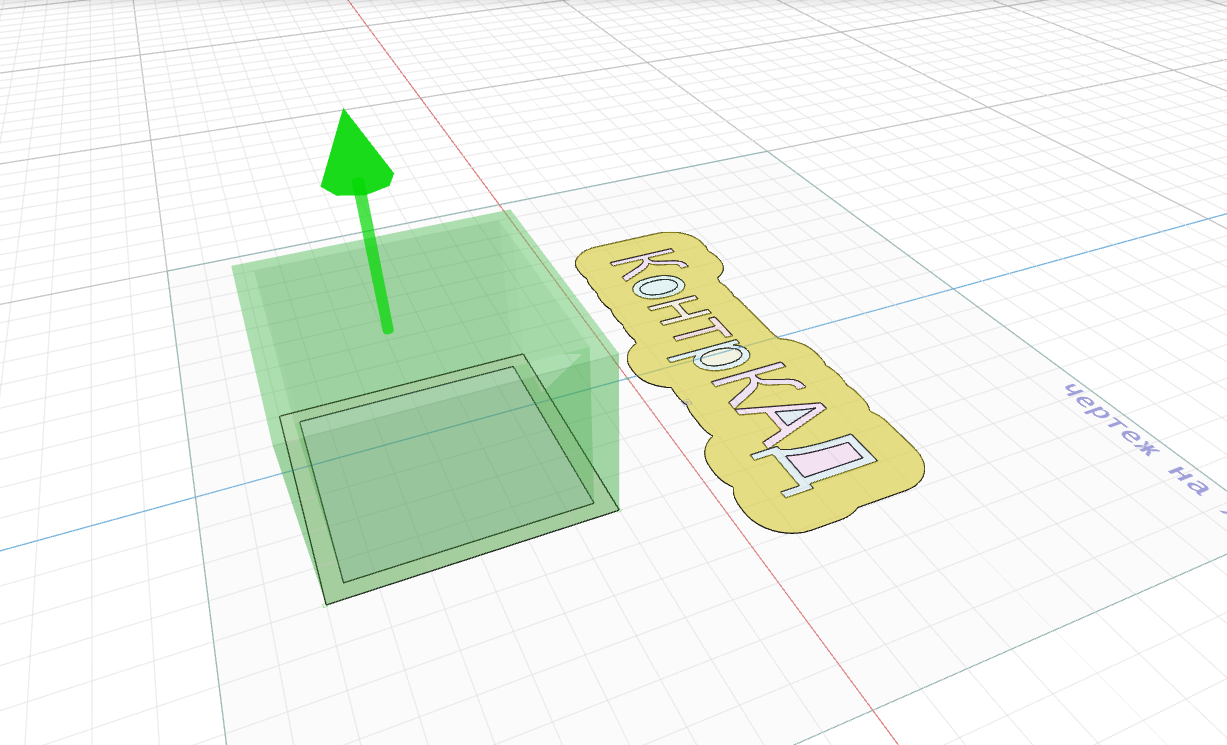 Регионы
Все замкнутые области поддерживают дальнейшие операции выдавливания или вращения. Такие области автоматически заливаются (становятся цветными).
Составить замкнутую область можно из любых фигур чертежа, кроме вспомогательных (пунктирных).
Фигуры
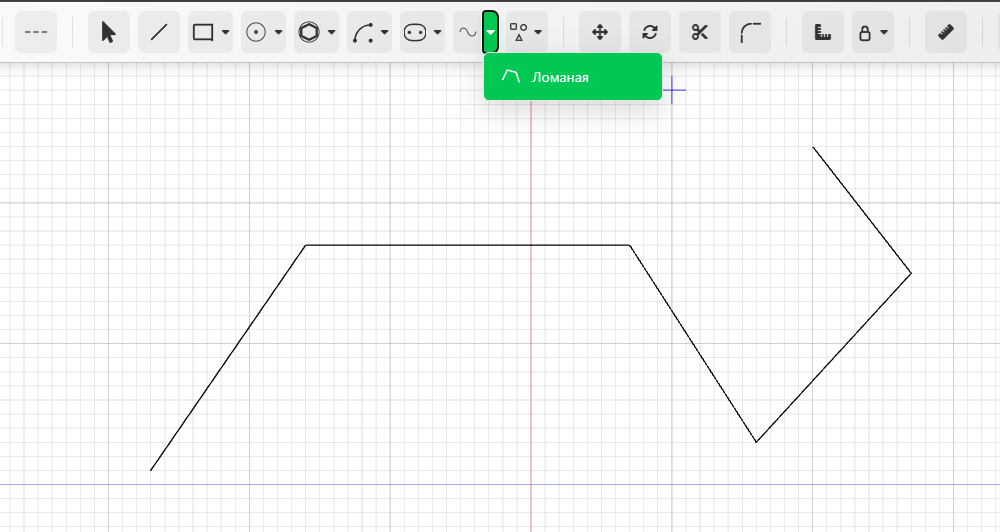 Ломаная
Ломаная позволяет создать непрерывную линию по точкам.
- Точки добавляются на ЛКМ.
- Завершить добавление точек можно двойным кликом или клавишей Enter.
- Отменить создание линии можно клавишей Escape.
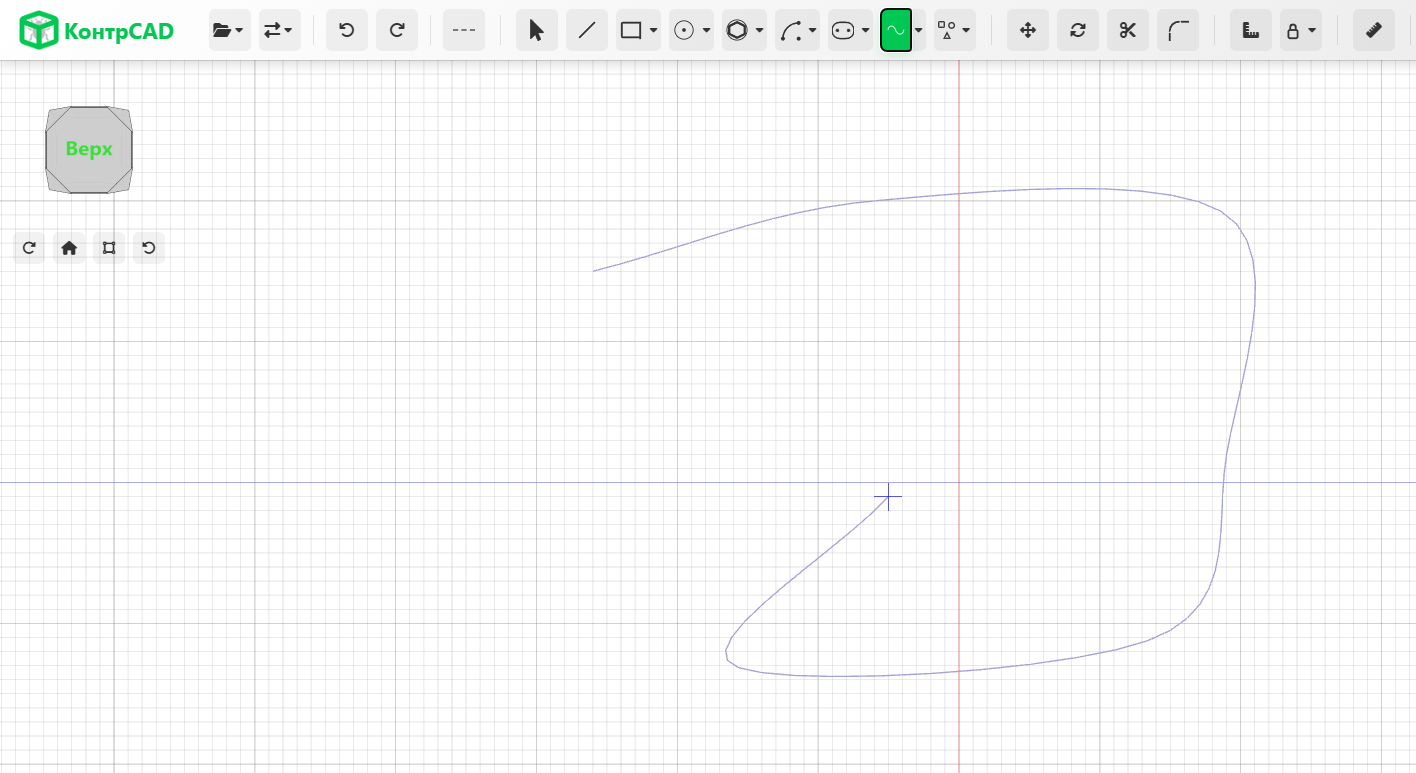 Сглаженная кривая
Сглаженная кривая позволяет создать непрерывную сглаженную линию по точкам.
Управление аналогично ломанной:
- Точки кривой добавляются на ЛКМ.
- Завершить добавление точек можно двойным кликом или клавишей Enter.
- Отменить создание линии можно клавишей Escape.
В конце операции появляется поле для ввода количества сегментов и степени сглаживания.
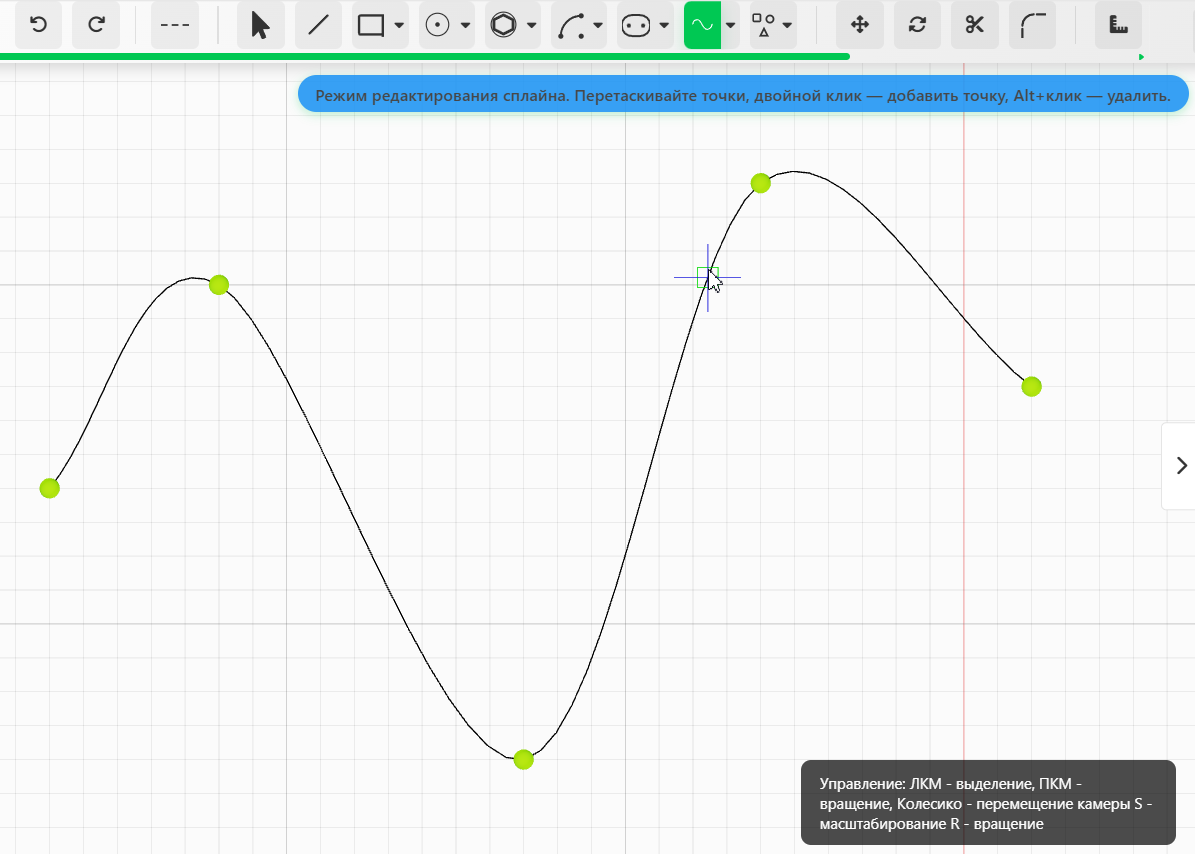
Редактирование кривых
Если при включенном инструменте "Сглаженная кривая" или "Ломаная" нажать ЛКМ на уже нарисованную кривую, то включится режим редактирования.
В этом режиме можно:
- Менять положения точек кривой.
- Добавлять точки на кривую - двойной клик ЛКМ.
- Удалять точки кривой - Alt+ЛКМ по точке.
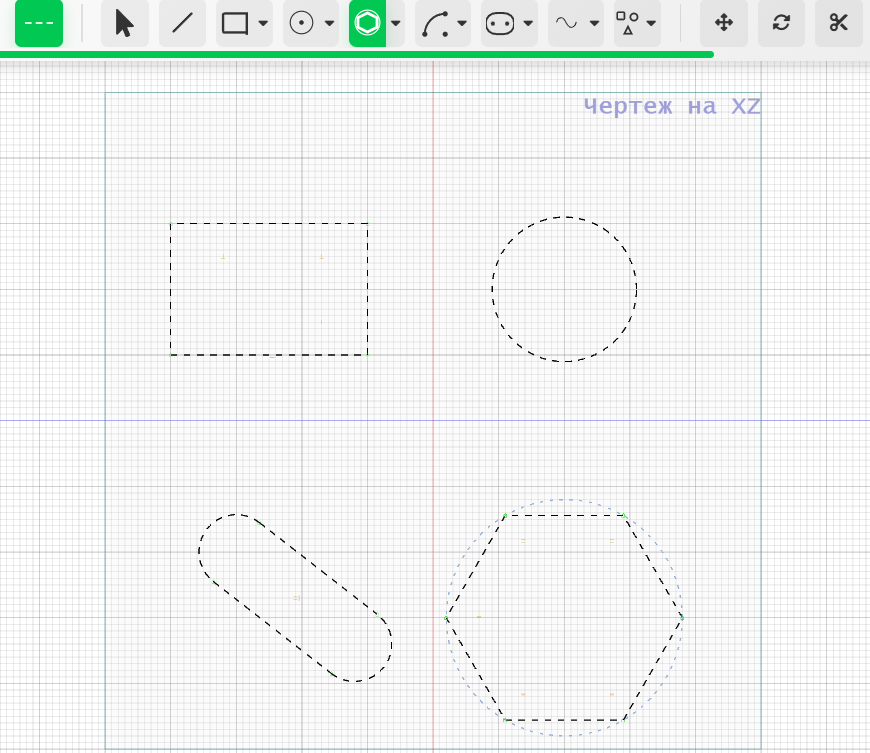
Режим вспомогательных построений
Вспомогательные фигуры не участвуют в обнаружении замкнутых регионов (вспомогательные фигуры нельзя выдавить)
Параметры пунктира можно задать в дополнительных параметрах.
Используйте вспомогательные фигуры для разметки или дополнительных построений.
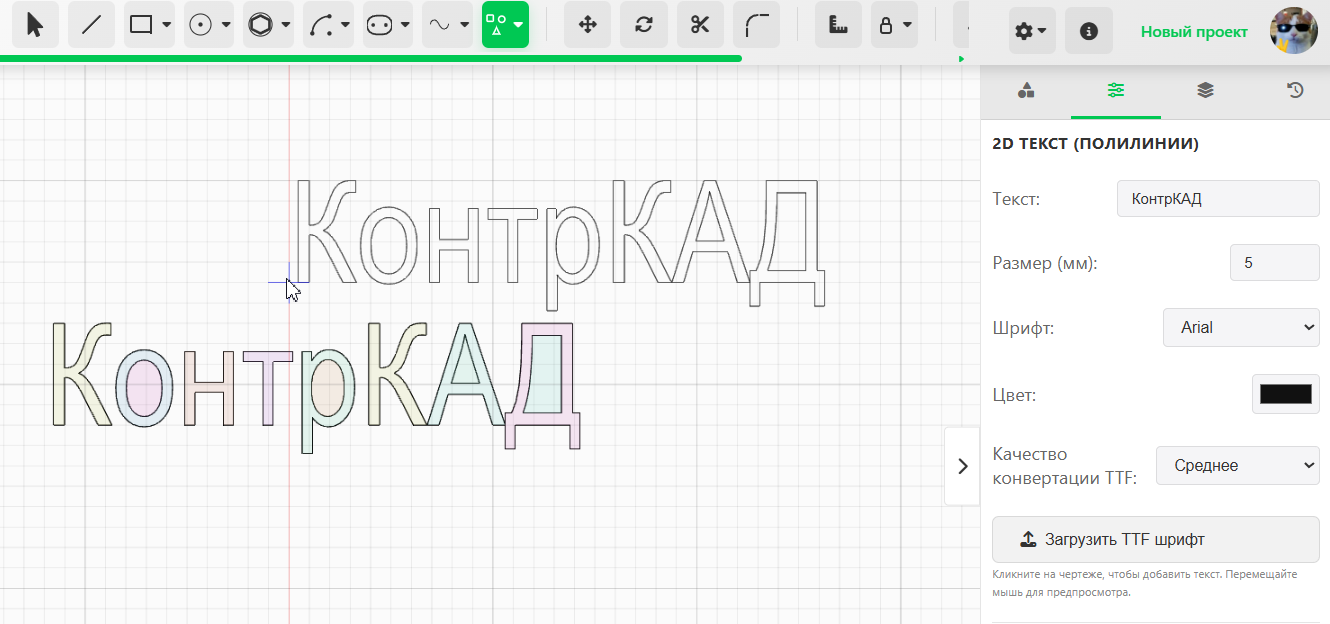
Текст
Находится во вкладке "Дополнительные фигуры"
Позволяет добавить текст на чертеж.
Текст добавляется в виде замкнутых полилиний, с поддержкой последующих операций (например, выдавливание).
Можно использовать встроенные шрифты или загрузить любой стандартный шрифт в формате TTF!
Отступ
Находится во вкладке "Дополнительные фигуры"
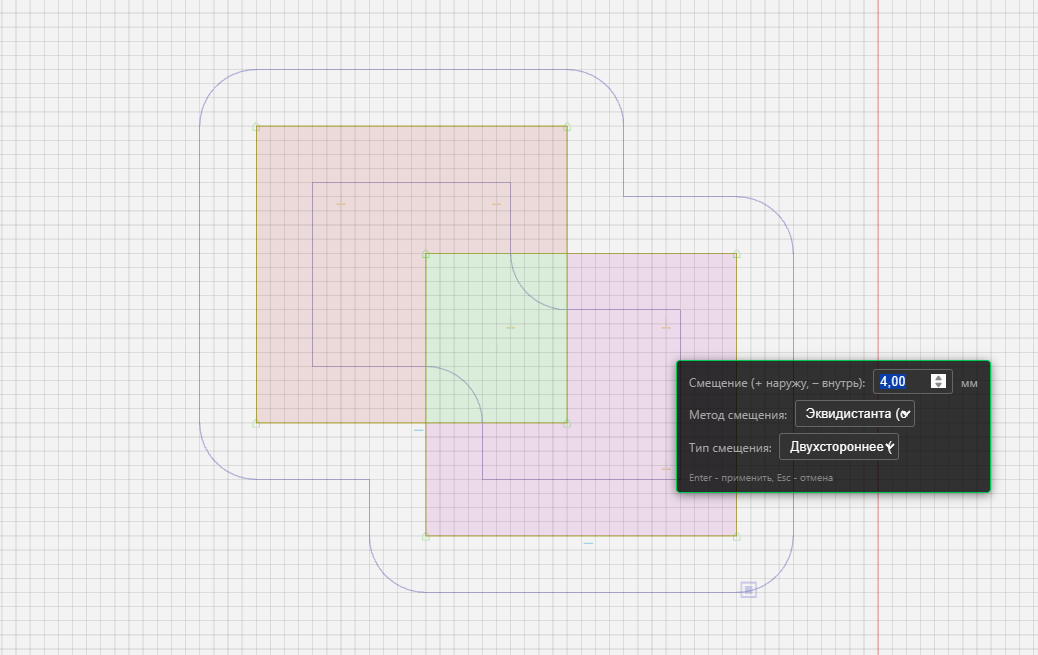
Инструмент создает контур с заданным отступом от выделенных объектов.
Построенный контур будет зависимым от исходных объектов (при изменении объектов перестраивается и контур)!
Можно указать два метода смещения:
- Параллельный - контур будет копией исходного, но в углах заданный отступ не будет выдержан.
- Эквидистанта - контур будет равноудален от всех точек исходного контура (углы получаются округлые).
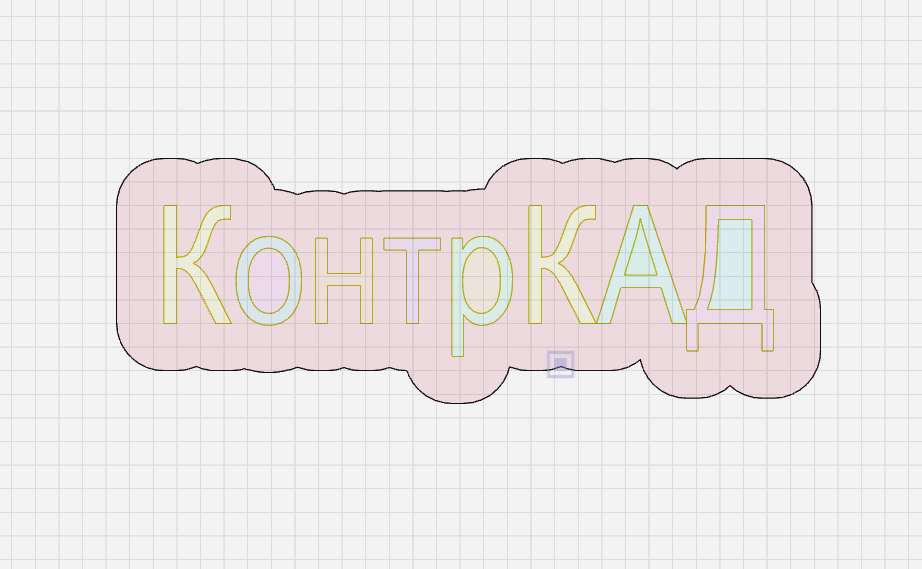
Можно построить как по замкнутому контуру, так и по открытому.
Для построения поддерживаются все объекты.
Если отступы выделенных объектов пересекаются, то они объединятся. (Для открытого контура объединение не поддерживается)
Симметрия
Находится во вкладке "Дополнительные фигуры"
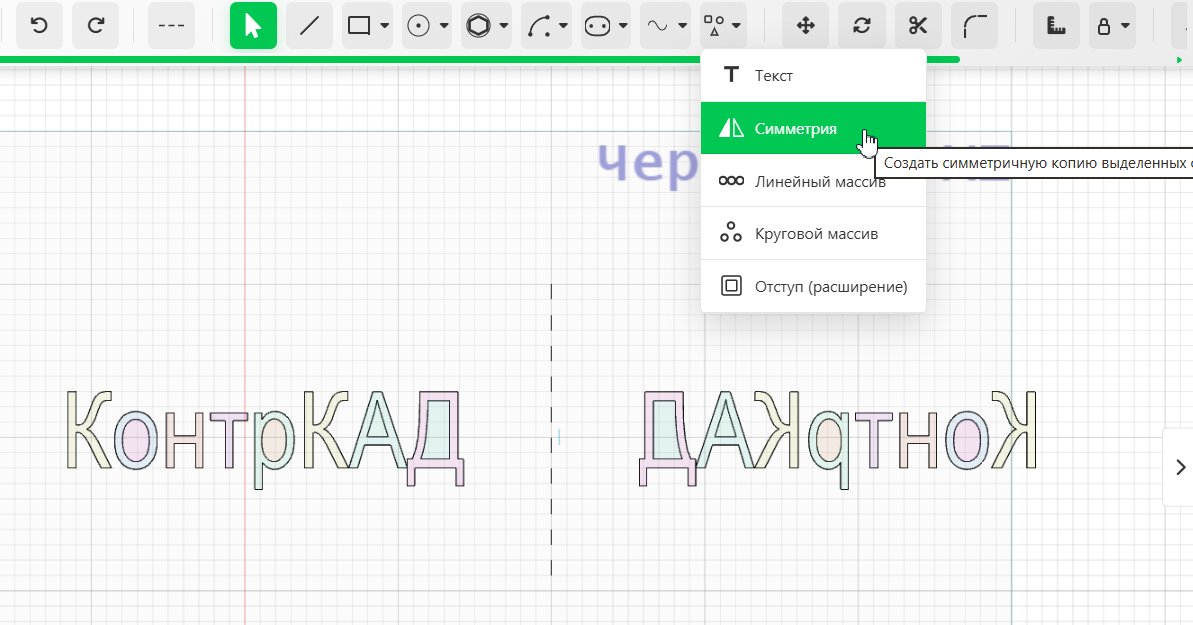
Позволяет создать зеркальную копию выделенных объектов.
Для отражения:
1. Создайте ось симметрии (подойдет любая линия, но лучше использовать пунктирную)
2. Выделите нужные объекты.
3. Включите инструмент.
4. Выберите ось симметрии.
5. Появится предпросмотр (бледная надпись), для завершения операции нажмите Enter или кликните по плоскости чертежа.
При отражении также копируются и ограничения.
Линейный (квадратный) массив
Находится во вкладке "Дополнительные фигуры"
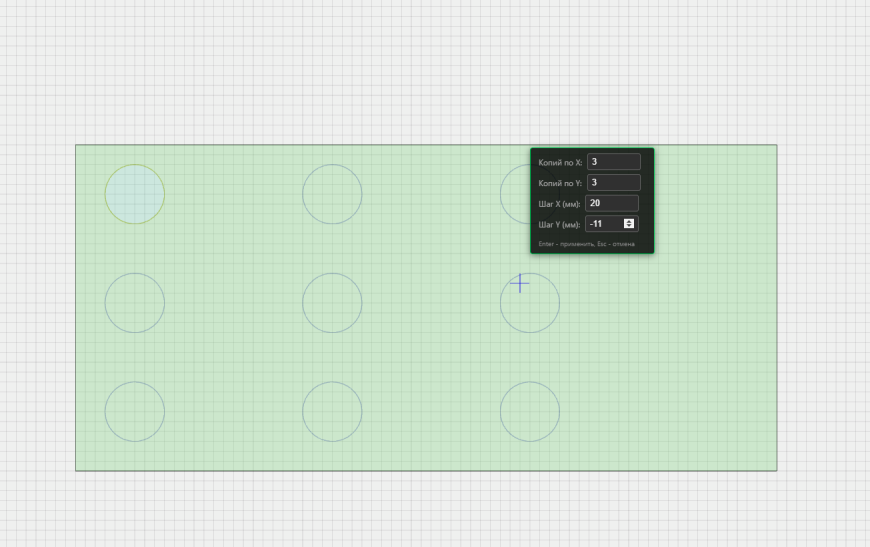
Позволяет размножить выделенные объекты с заданным шагом по вертикали и горизонтали.
Для применения:
1. Выделите или создайте нужные объекты.
2. Включите инструмент.
3. Укажите шаг и количество.
Поддерживается отрицательный шаг.
По умолчанию шаг на 1 мм больше размера объекта.
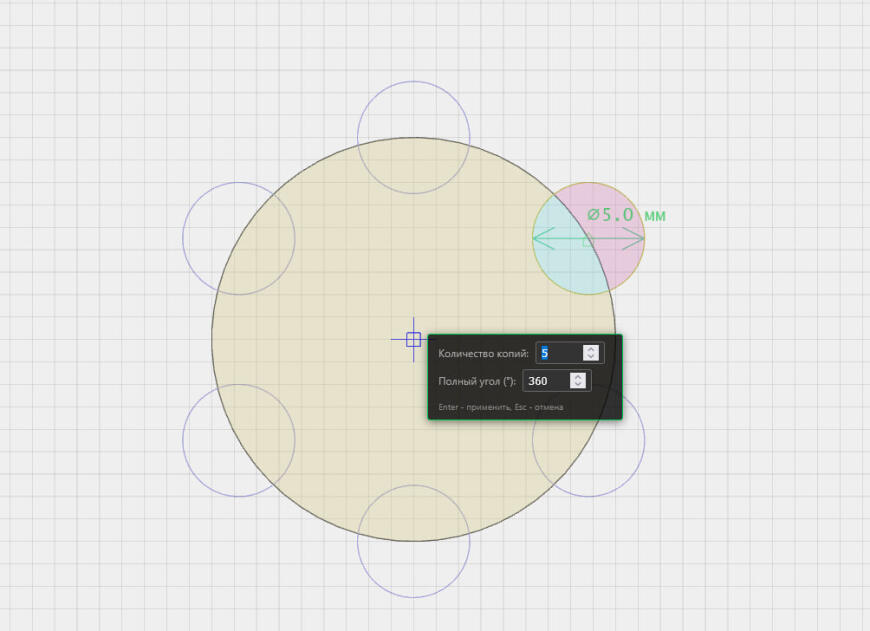 Круговой массив
Находится во вкладке "Дополнительные фигуры"
Позволяет размножить выделенные объекты по кругу вокруг указанного центра.
Для применения:
1. Выделите или создайте нужные объекты.
2. Включите инструмент.
3. Выберите центр, вокруг которого размножатся объекты.
4. Укажите угол и количество.
Ограничения
Ограничения в чертеже — это правила, по которым элементы чертежа должны соотноситься между собой.
Например, можно задать, чтобы дуга касалась смежного с ней отрезка. Тогда при редактировании чертежа, если растягивать его элементы, заданное ограничение будет автоматически учитываться: дуга и отрезок будут плавно сопрягаться друг с другом.
КонтрКАД поддерживает следующие типы ограничений:
- Горизонтальность.
- Вертикальность.
- Параллельность.
- Перпендикулярность.
- Угол.
- Совпадение точек.
- Размер элемента.
- Расстояние между двумя точками.
- Расстояние между линией и точкой.
- Расстояние между линиями.
- Совпадение размеров.
- Точка на окружности.
- Точка на линии.
- Точка на середине линии.
- Касательная к окружности.
- Касание двух окружностей.
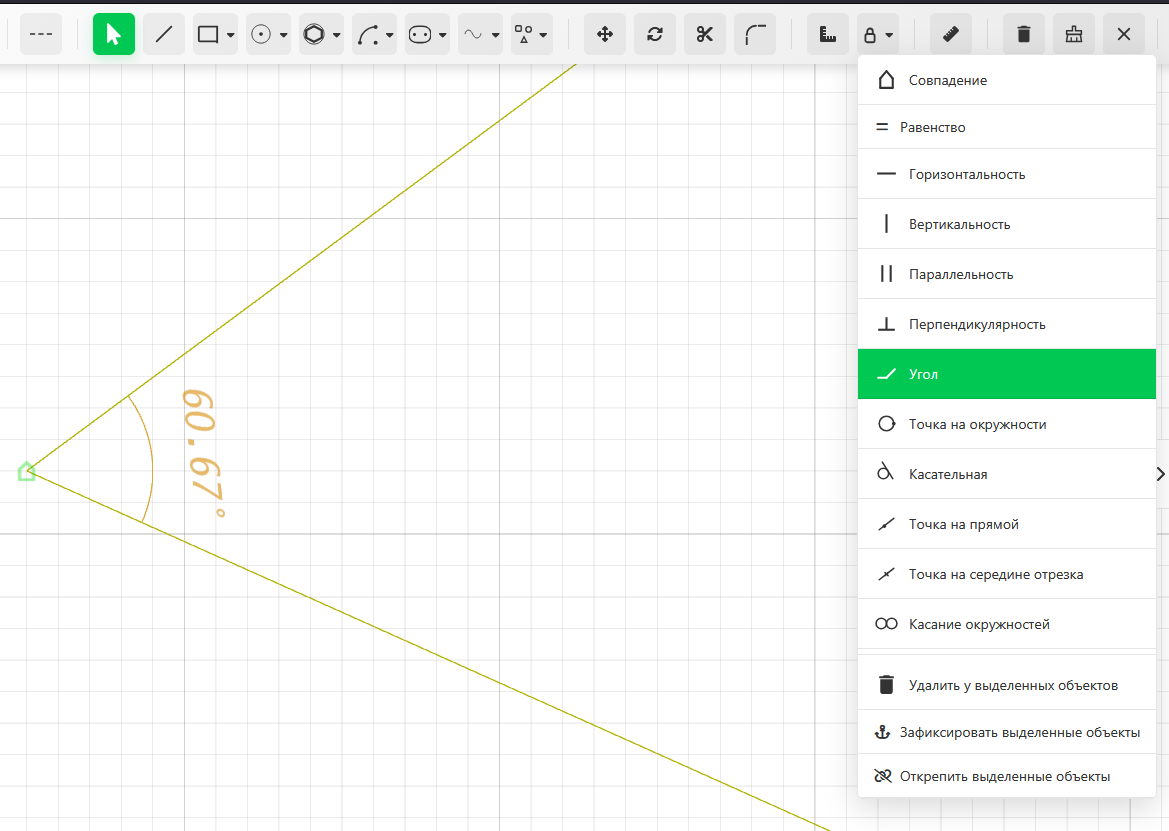
Добавить ограничения можно через меню "Ограничения"
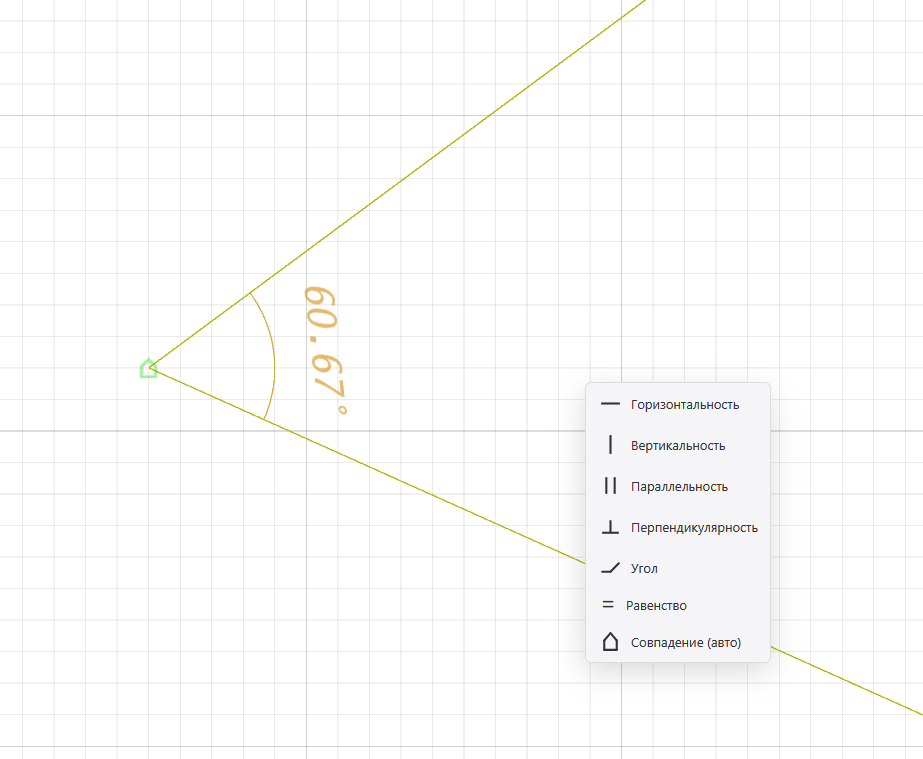
А также через контекстное меню (ПКМ).
В этом меню отображаются только ограничения, доступные для выделенных объектов.
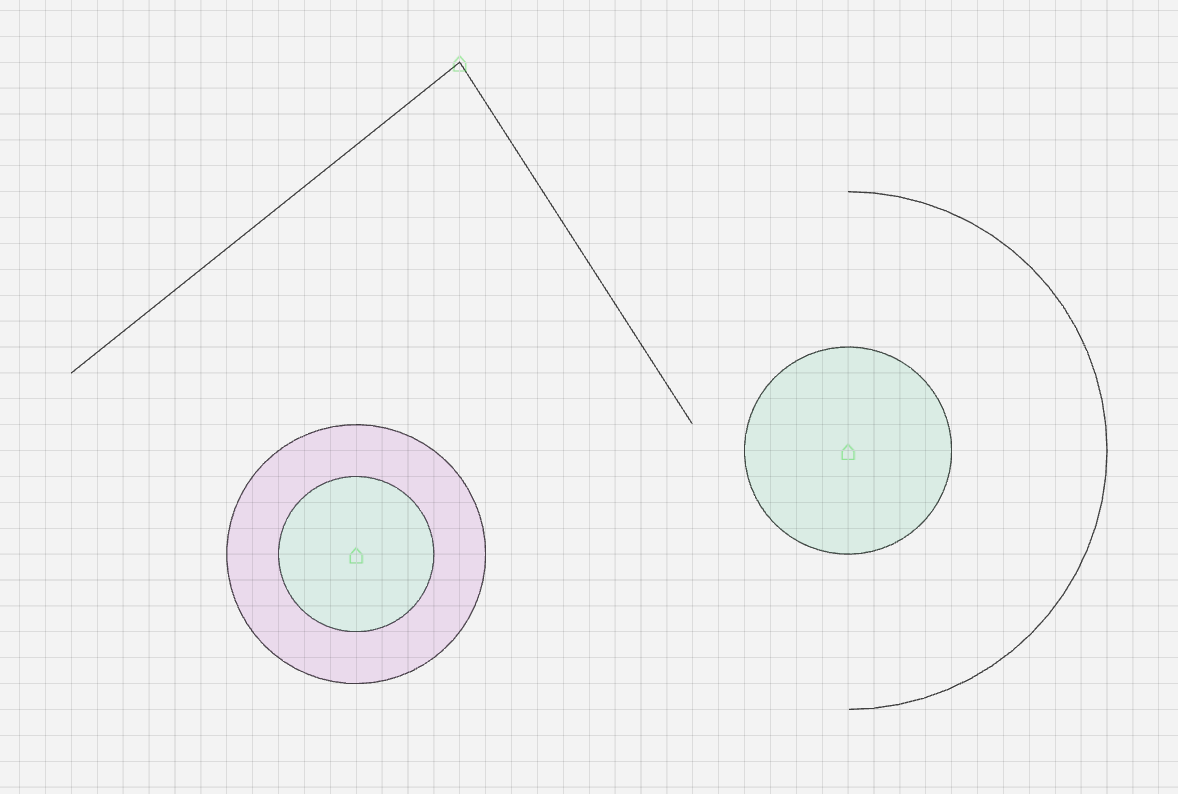
Совпадение точек
Обеспечивает совпадение точек, при любом редактировании чертежа будет стремиться совместить эти точки.
Работает для концов отрезков, дуг, а также центров дуг и окружностей.
Для добавления выделите нужные элементы и нажмите соответствующую кнопку в меню.
Ставится автоматически при добавлении нового элемента (если есть совпадающие точки с другими элементами).
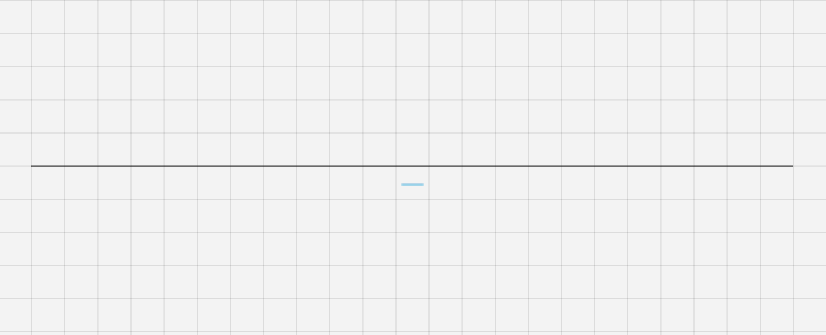
Горизонтальность
Линия будет стараться держать горизонтальное положение. Подразумевает параллельность оси Х.
Для добавления выделите нужные линии и нажмите соответствующую кнопку в меню.
Ставится автоматически при добавлении новой горизонтальной линии.
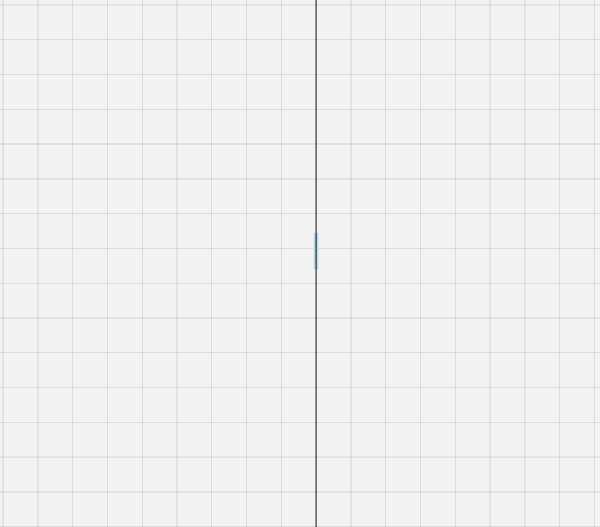
Вертикальность
Линия будет стараться держать вертикальное положение. Подразумевает параллельность оси Y.
Для добавления выделите нужные линии и нажмите соответствующую кнопку в меню.
Ставится автоматически при добавлении новой вертикальной линии.
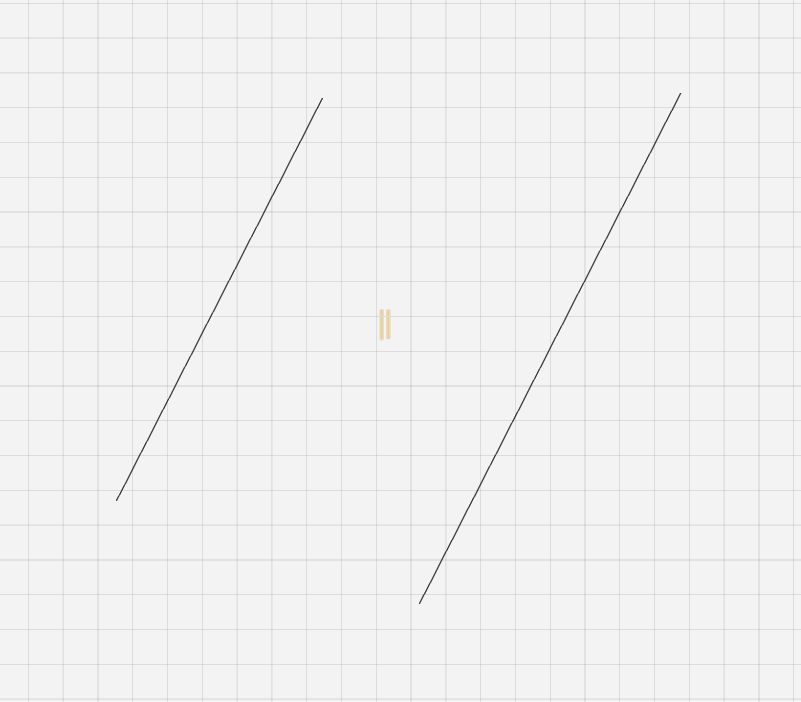
Параллельность
Отрезки перемещаются так, чтобы они были параллельны друг другу.
Для добавления выделите две линии и нажмите соответствующую кнопку в меню.
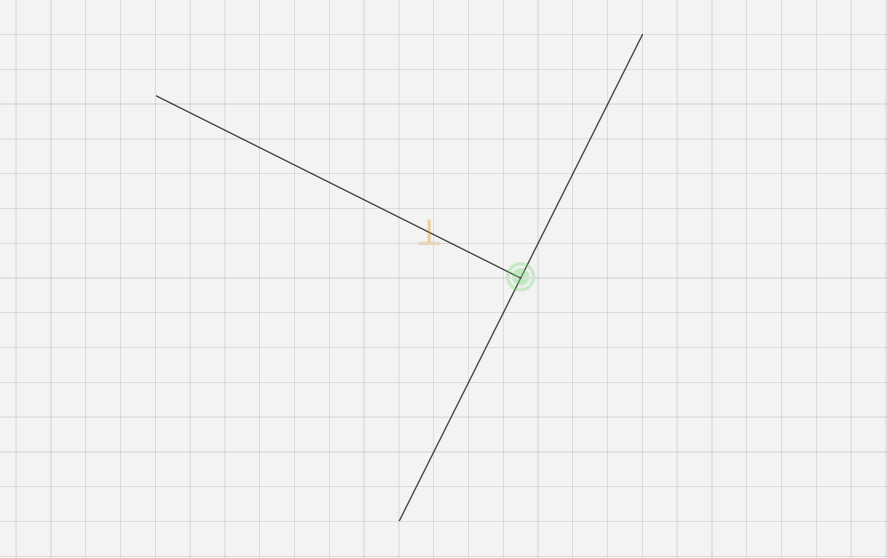
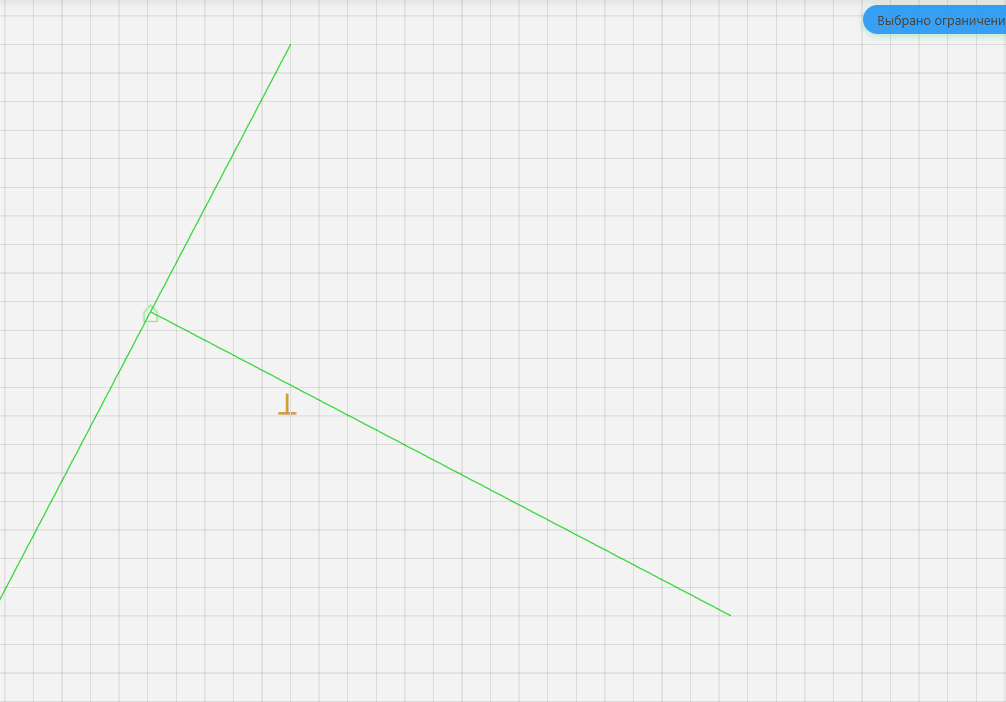
Перпендикулярность
Устанавливает перпендикулярность двух линий
Для добавления выделите две линии и нажмите соответствующую кнопку в меню.
Ставится автоматически при добавлении новой перпендикулярной линии к имеющейся.
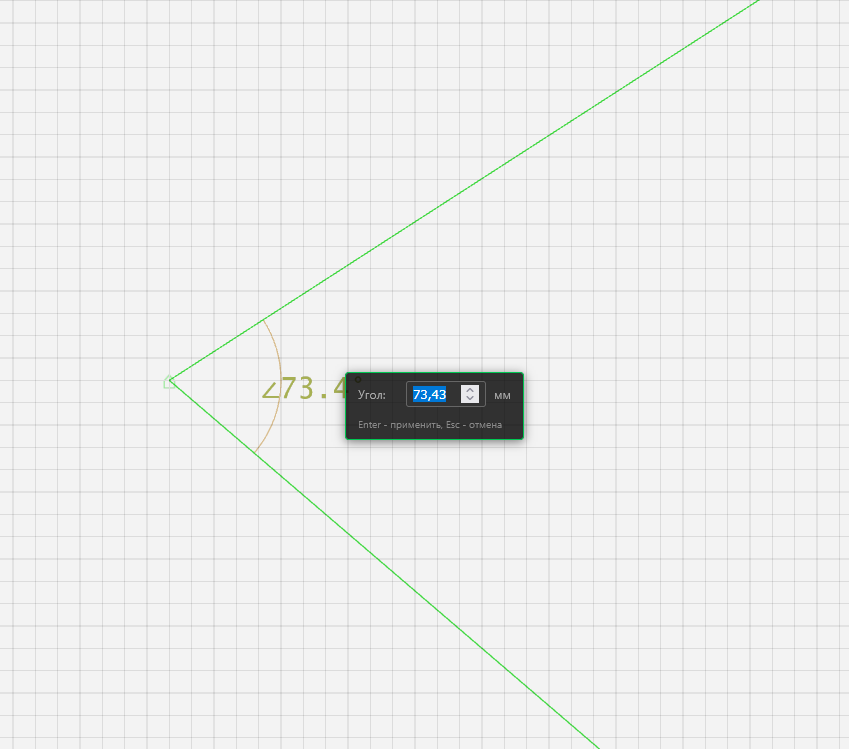
Угол
Обеспечивает сохранение угла между двумя линиями.
Для добавления выделите две линии и нажмите соответствующую кнопку в меню.
Поддерживает редактирование (двойной клик ЛКМ)
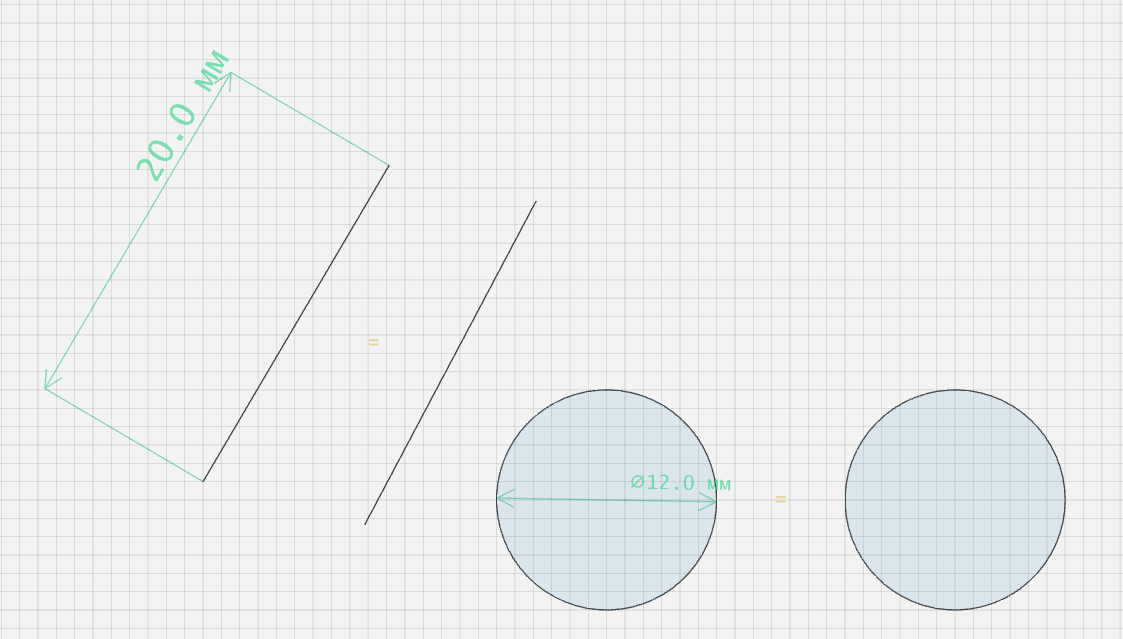
Совпадение размеров
Уравнивает размеры элементов, на которые наложено ограничение.
Для правильной работы размерные ограничения должны быть заданы только у одного из элементов (второй подстроится автоматически).
Для добавления выделите нужные элементы и нажмите соответствующую кнопку в меню.
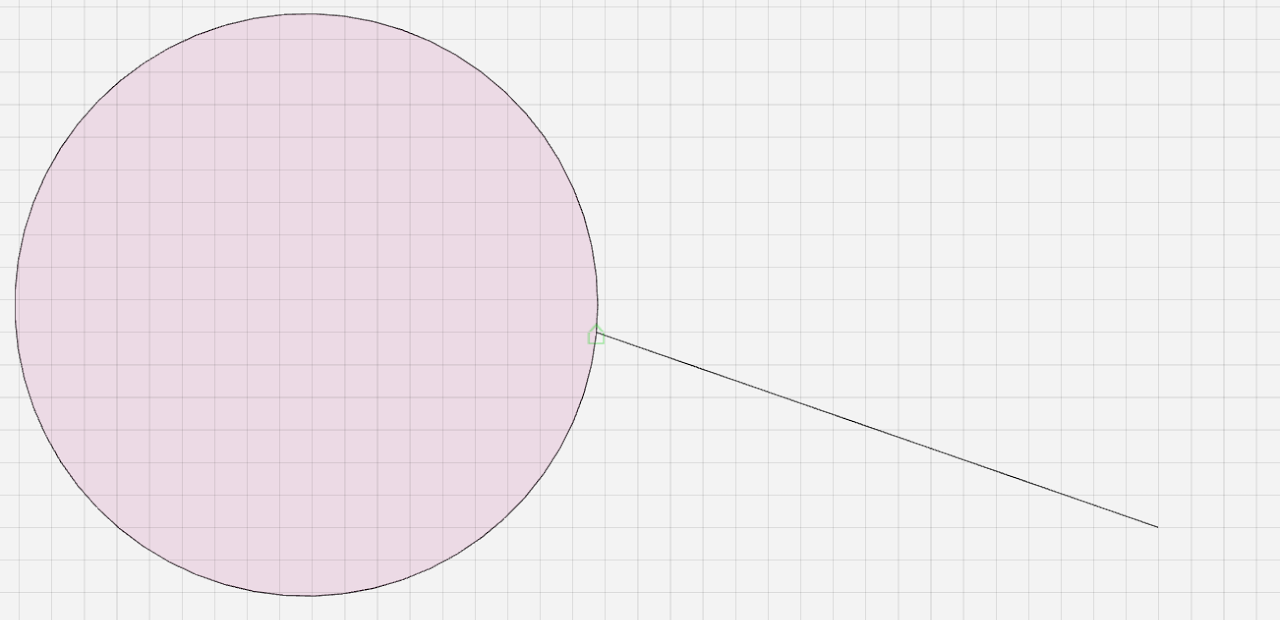
Точка на окружности
Заставляет точку лежать точно на окружности (или дуге).
Для добавления выделите линию и окружность/дугу, нажмите соответствующую кнопку.
Ставится автоматически при добавлении новой линии к имеющейся окружности.
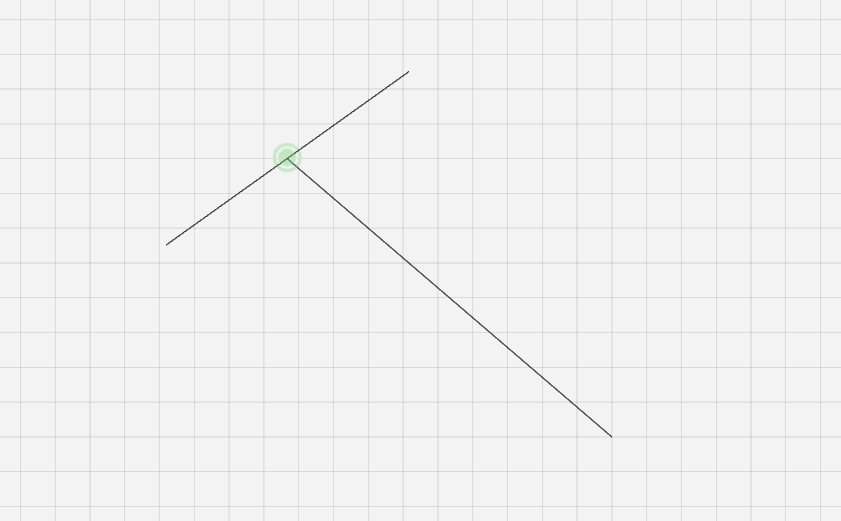
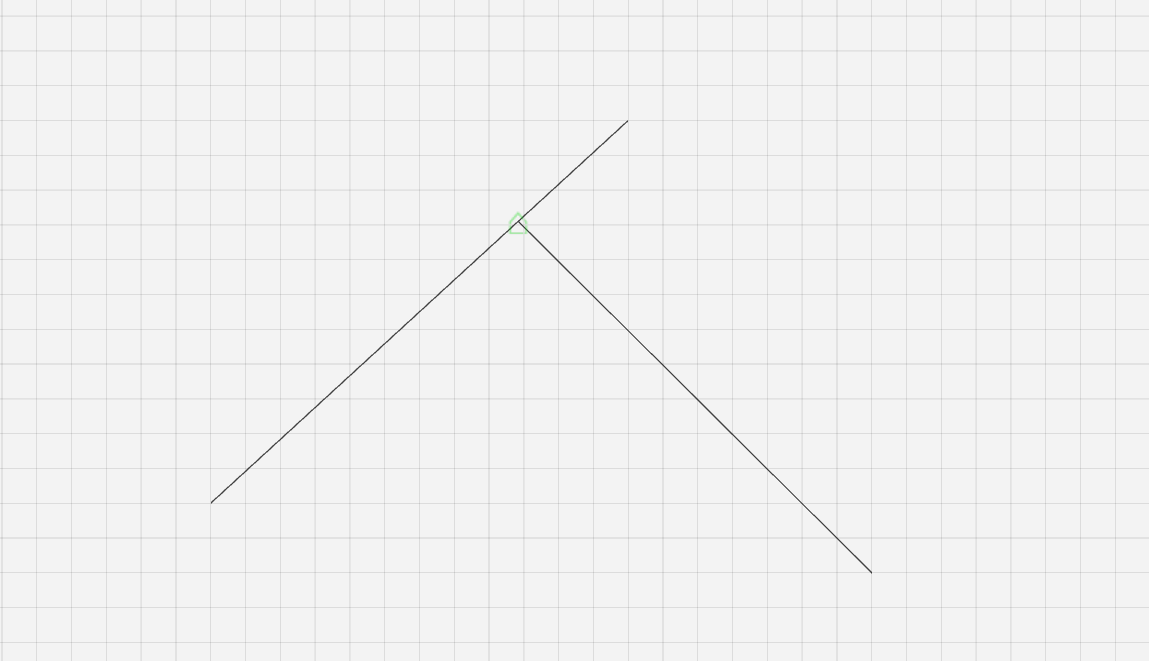 Точка на линии
Точка будет лежать на прямой (включая её мысленное продолжение).
Ставится автоматически при добавлении новой линии к имеющейся.
Точка на середине отрезка
Точка совмещается с серединой заданного отрезка.
Для добавления выделите две линии и нажмите соответствующую кнопку в меню.
Ставится автоматически при добавлении новой линии к имеющейся.
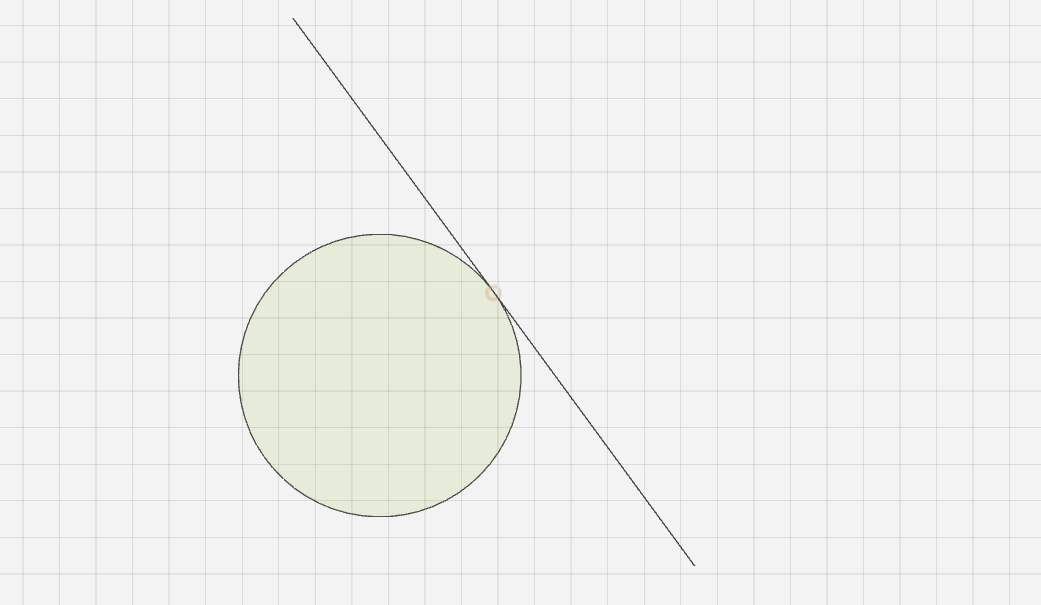
Касательная к окружности
Прямая становится касательной к окружности (или дуге).
Работает для отрезка прямой и окружности/дуги.
Для добавления выделите линию и окружность/дугу, нажмите кнопку «Касательная».
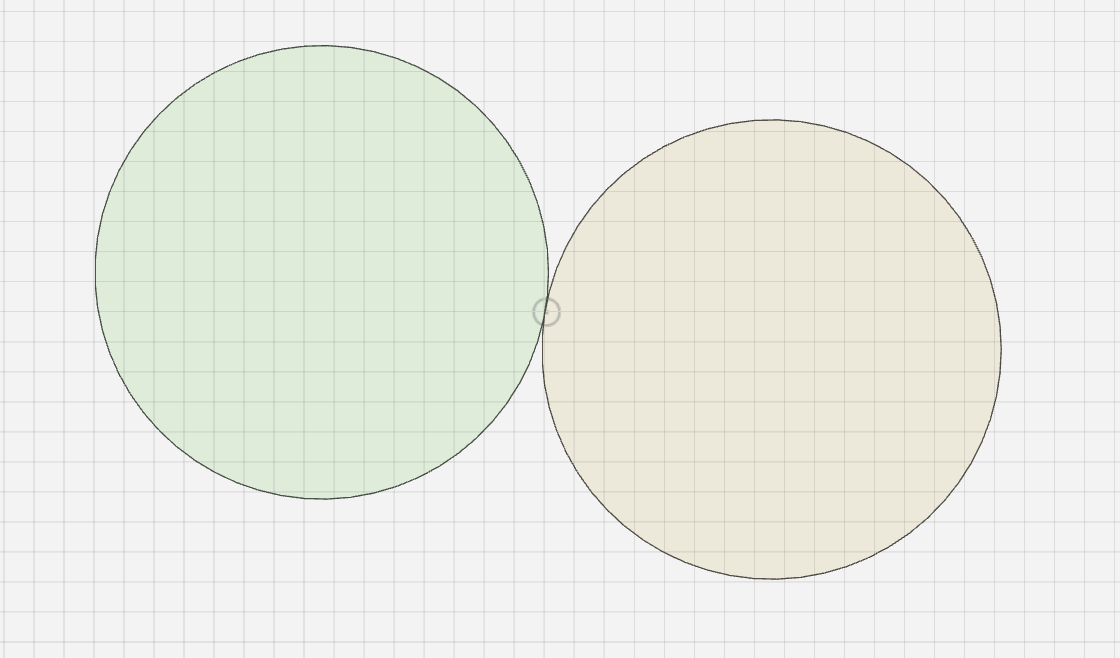
Касание двух окружностей
Две окружности (или дуги) касаются друг друга.
Работает для двух окружностей или дуг.
Для добавления выделите две окружности/дуги, нажмите кнопку «Касание окружностей».
Удаление ограничений
Все ограничения поддерживают выделение при клике по ним. При этом подсвечивается само ограничение и элементы, к которым оно применено.
Можно выделить несколько ограничений (с зажатой клавишей ctrl).
Для удаления выделите нужные отграничения и нажмите кнопку удалить (или клавишу delete).
Размерные ограничения
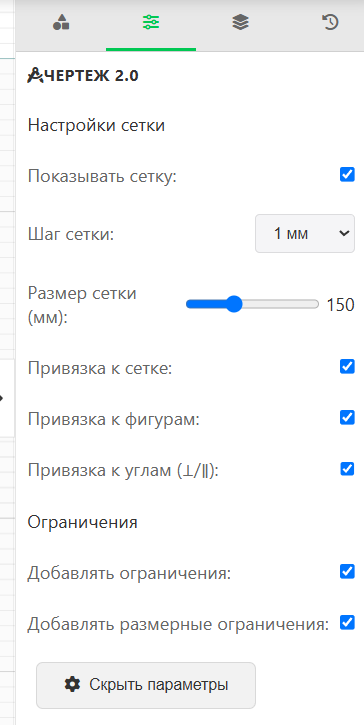
Внимание!
Если выключена опция "Добавлять ограничения", размерные ограничения (как и любые другие) добавляться не будут.
Если выключена опция "Добавлять размерные ограничения", размерные ограничения не будут автоматически добавляться при добавлении фигур.
Найти эти опции можно в настройке чертежа, подзаголовок "Ограничения"
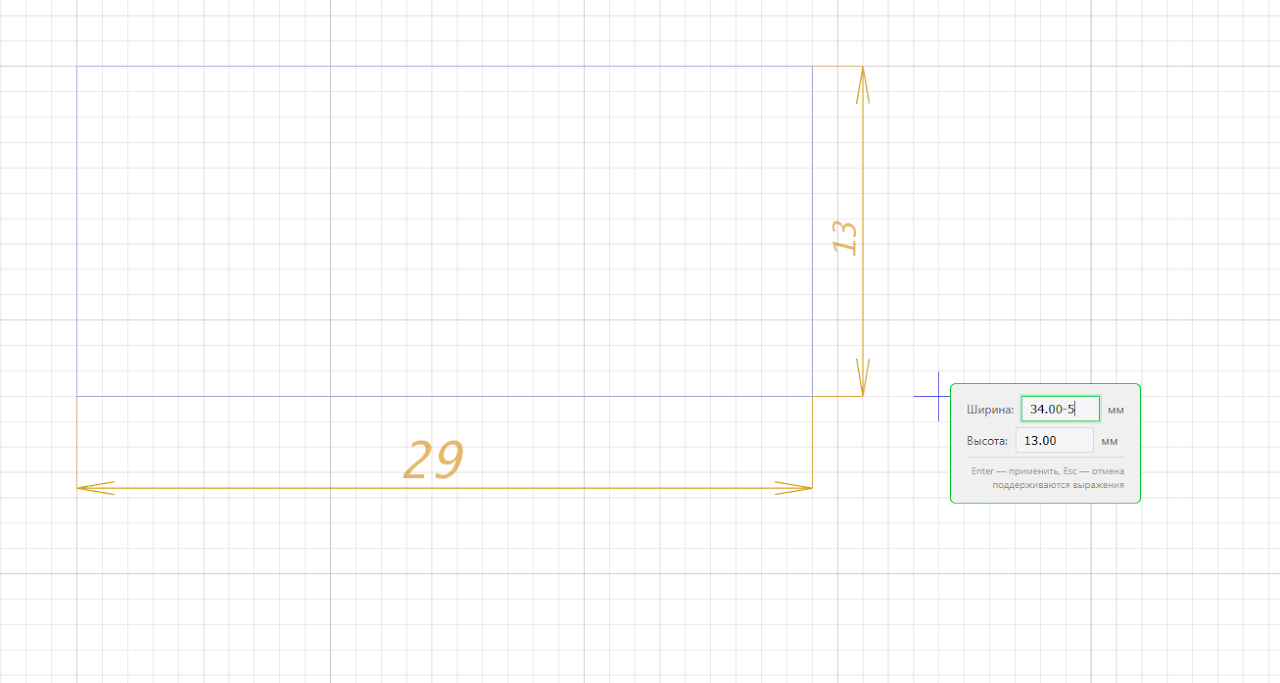
Размеры
При добавлении элементов, размерные линии устанавливаются автоматически, если было введено значение во всплывающее поле.
Всплывающие поля поддерживают математические операции!
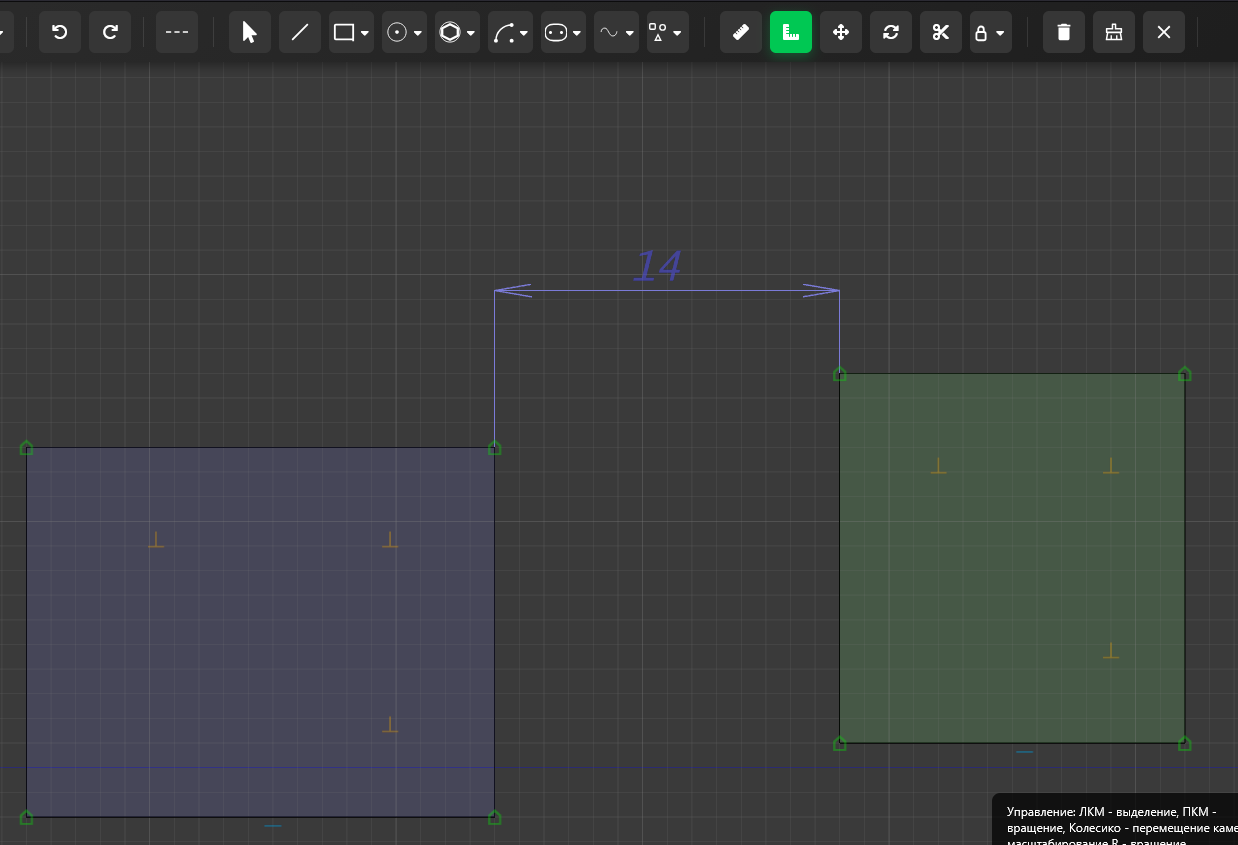
Инструмент "Размеры"
Размерные ограничения устанавливаются и настраиваются через инструмент "Размеры".
В этом инструменте можно установить:
- Размер элемента.
- Расстояние между двумя точками.
- Расстояние между линией и точкой.
- Расстояние между линиями.
Также в этом инструменте можно изменить угол наклона для диаметров/радиусов, и вынос для обычных размеров.
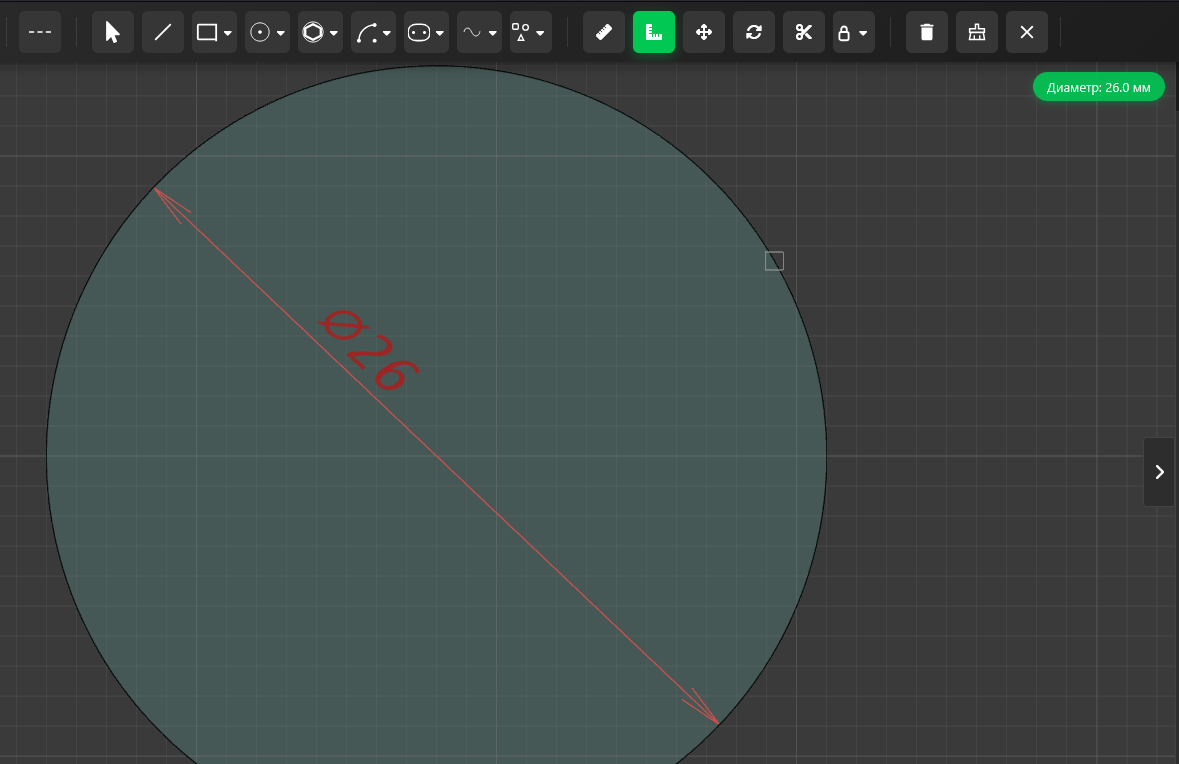
Установка размера элемента
Для установки размера любого примитива (линии, окружности, дуги и т.д.) при включенном инструменте "Размеры" кликнете по нему два раза.
Также можно установить размер для всех фигур, кроме линий, и одинарным кликом.
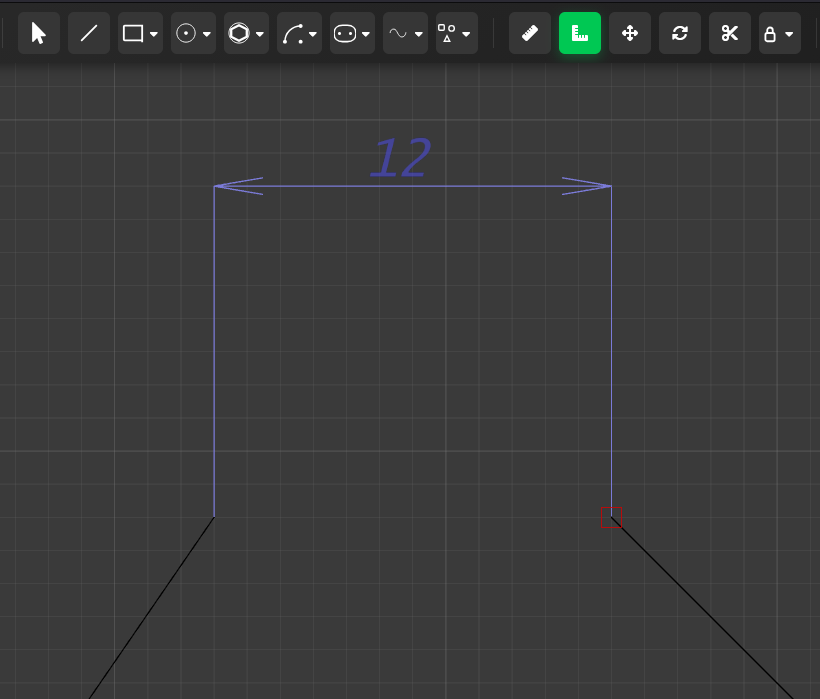
Установка размера между точками
Для установки размера между двумя точками при включенном инструменте "Размеры" кликнете последовательно сначала по первой точке, а потом по второй.
Для постановки размера поддерживаются концы линий, концы дуг, центры окружностей и дуг.
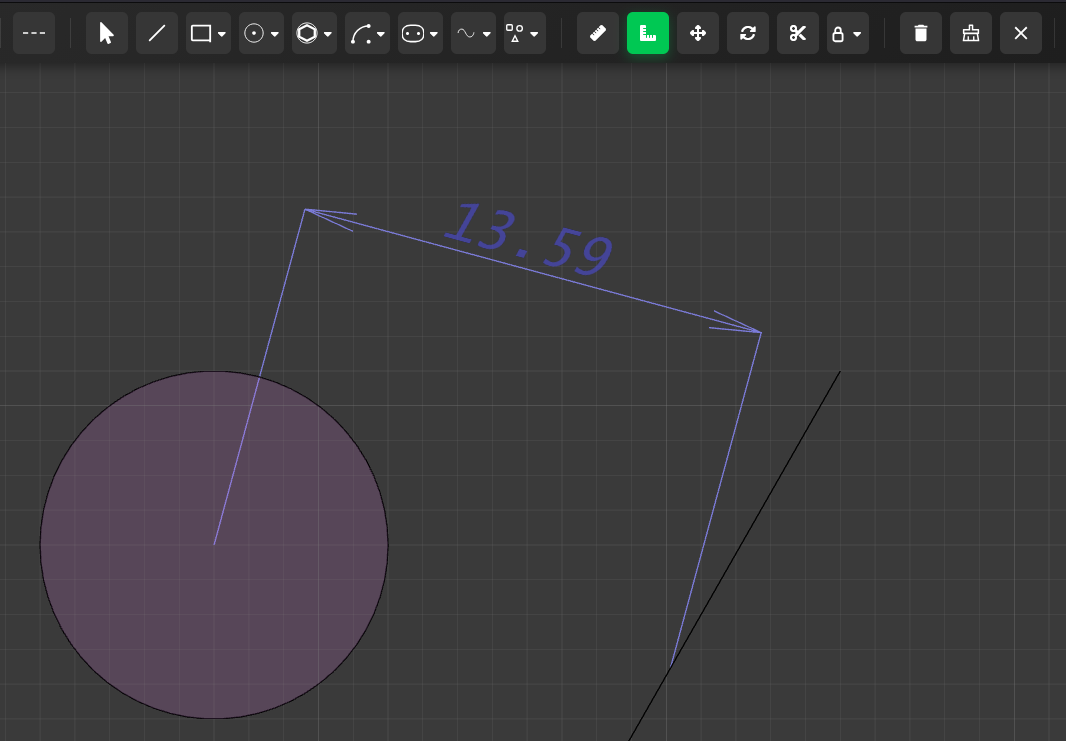
Установка размера между точкой и линией
Для установки размера между точкой и линией кликнете последовательно сначала по точке, а потом по линии (или наоборот).
Для постановки размера поддерживаются концы линий, концы дуг, центры окружностей и дуг.
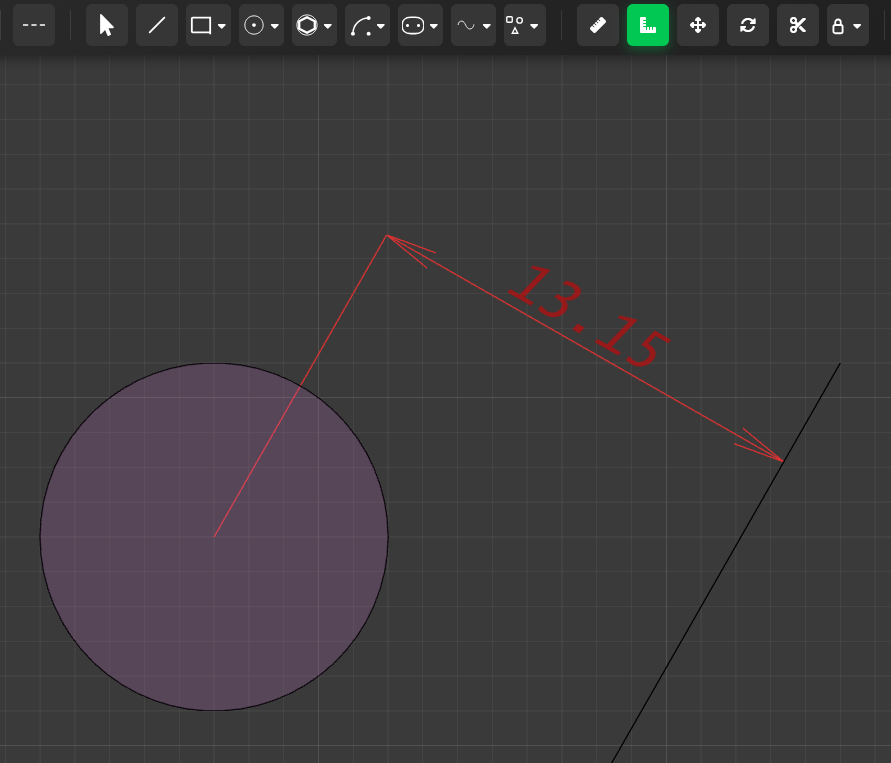
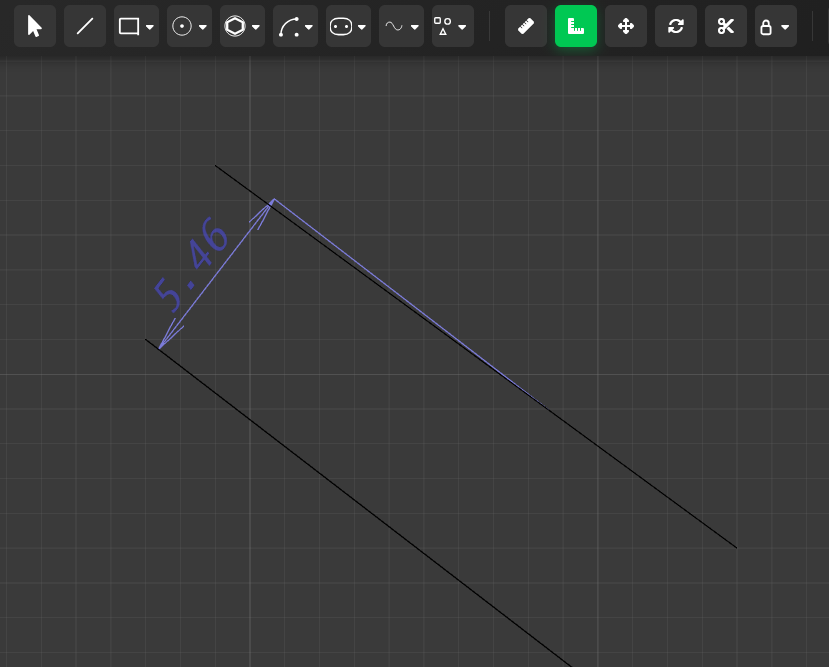
Установка размера между двумя линиями
Для установки размера между двумя линиями кликнете последовательно сначала по первой линии, а потом по второй.
Если линии не соединены, поставится кратчайшее расстояние между отрезками.
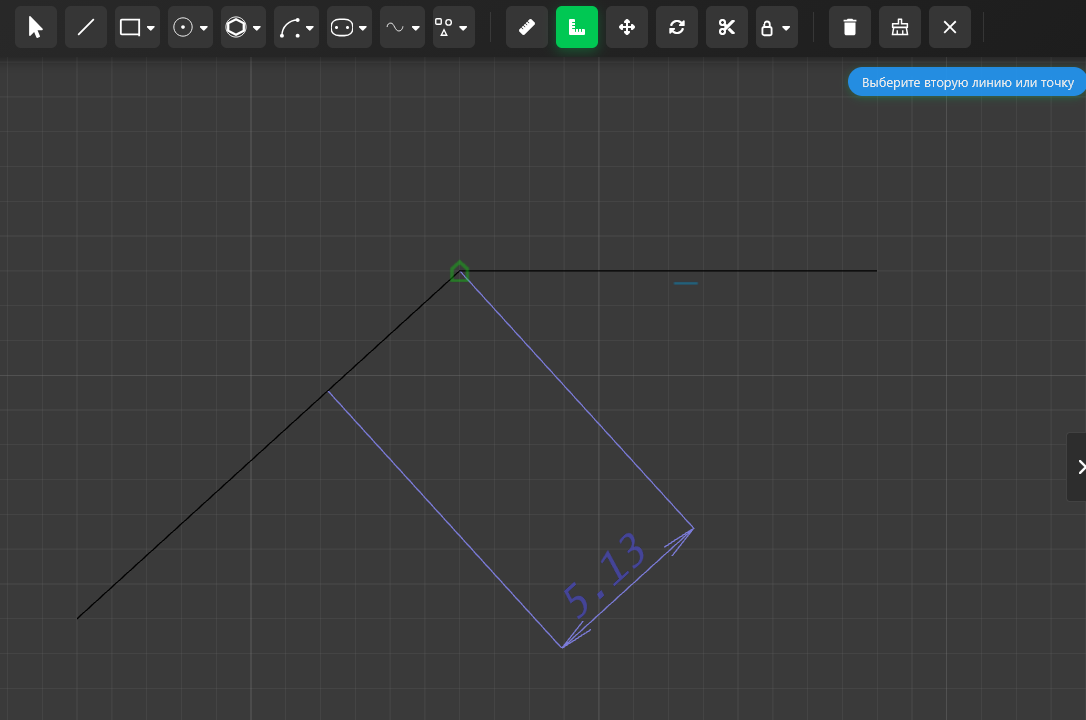
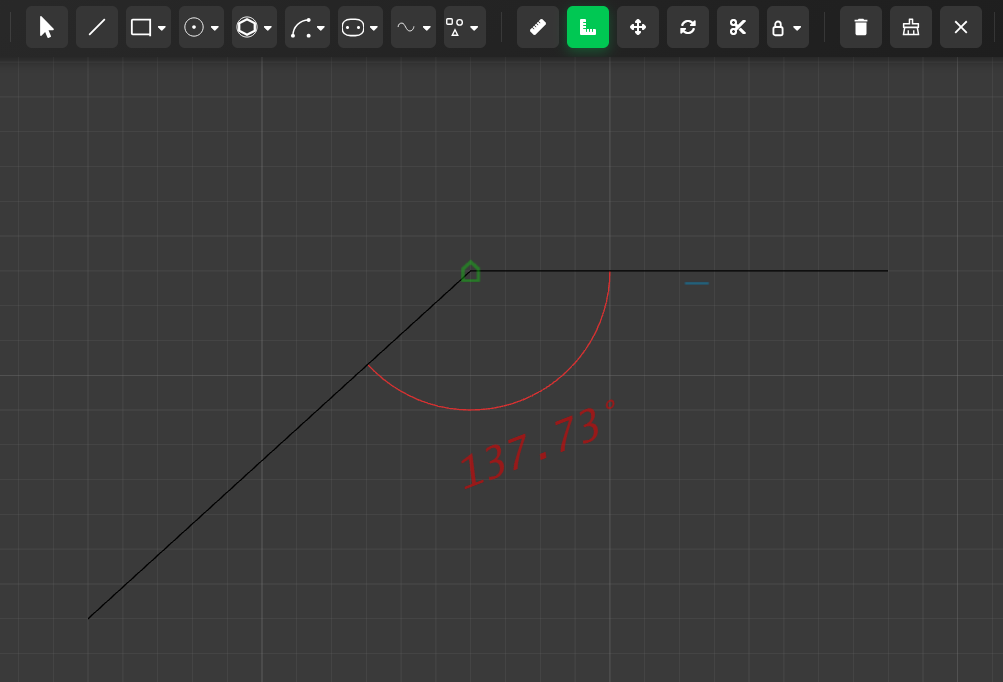
Установка углового размера между двумя линиями
Для установки углового размера между точкой и линией кликнете последовательно сначала по первой линии, а потом по второй.
Если линии соединены, поставится угловой размер между отрезками.