Сборки
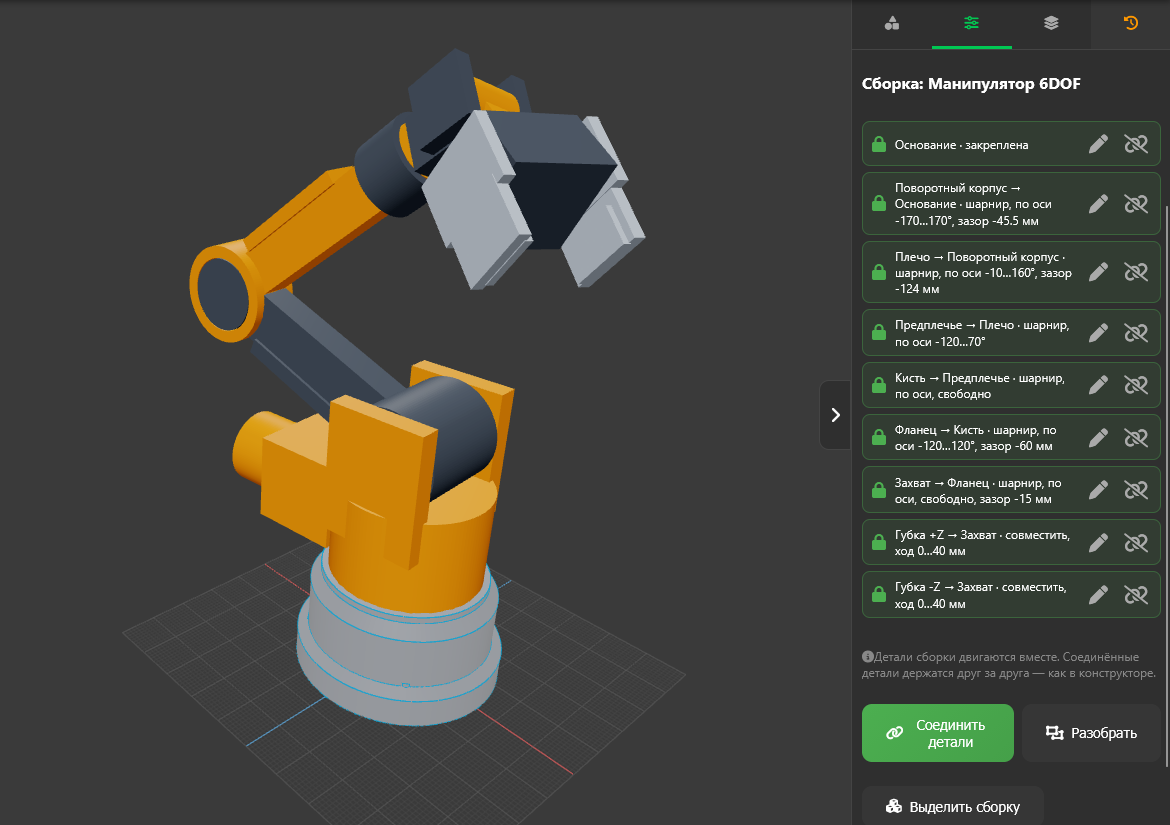
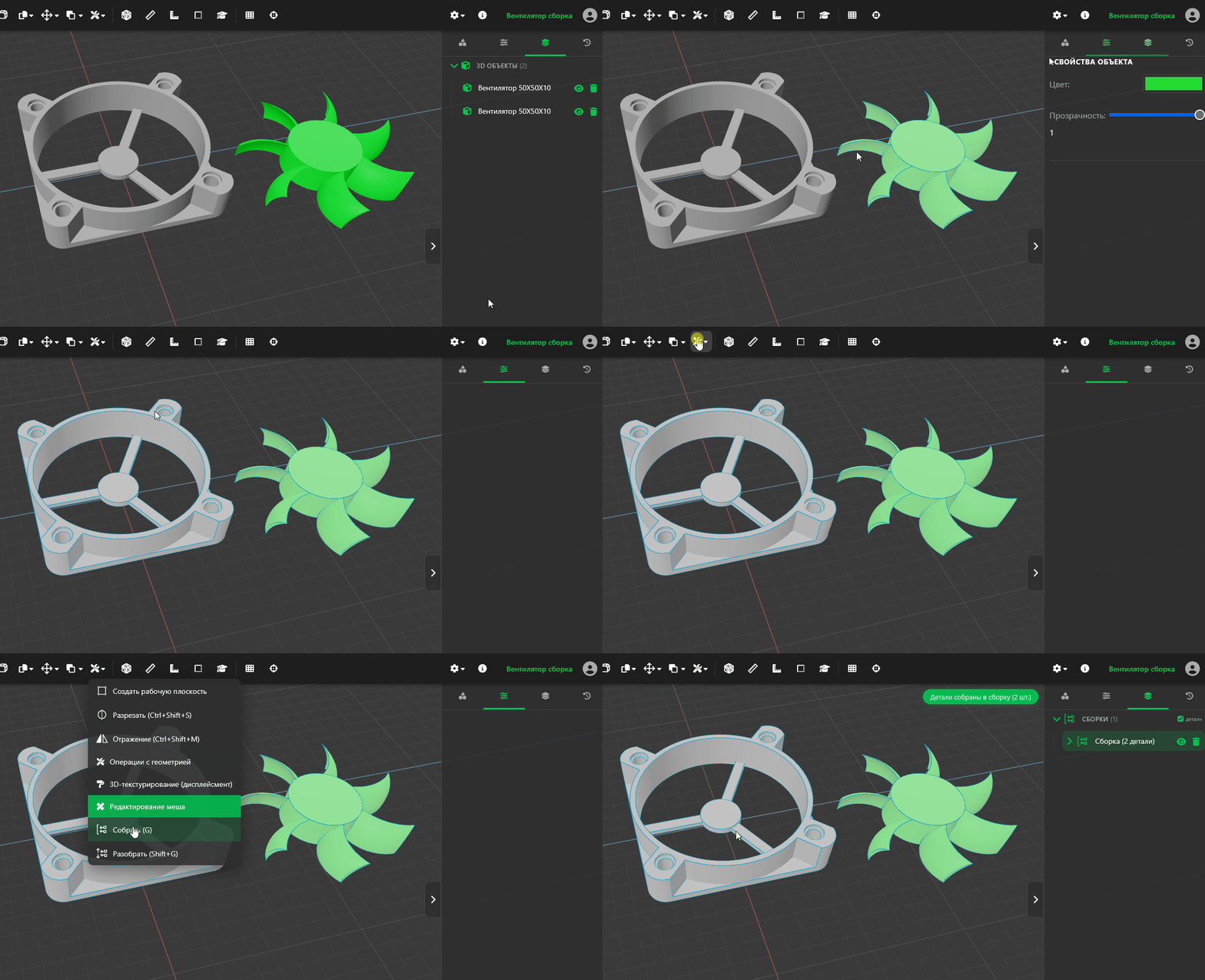
Для создания сборки достаточно выделить нужные детали и нажать собрать (горячая клавиша G).
В готовую сборку можно добавить деталь просто переместив её в папку сборки в списке объектов, или выделив деталь, всю сборку и сново нажав собрать.
 Соединения деталей в сборке
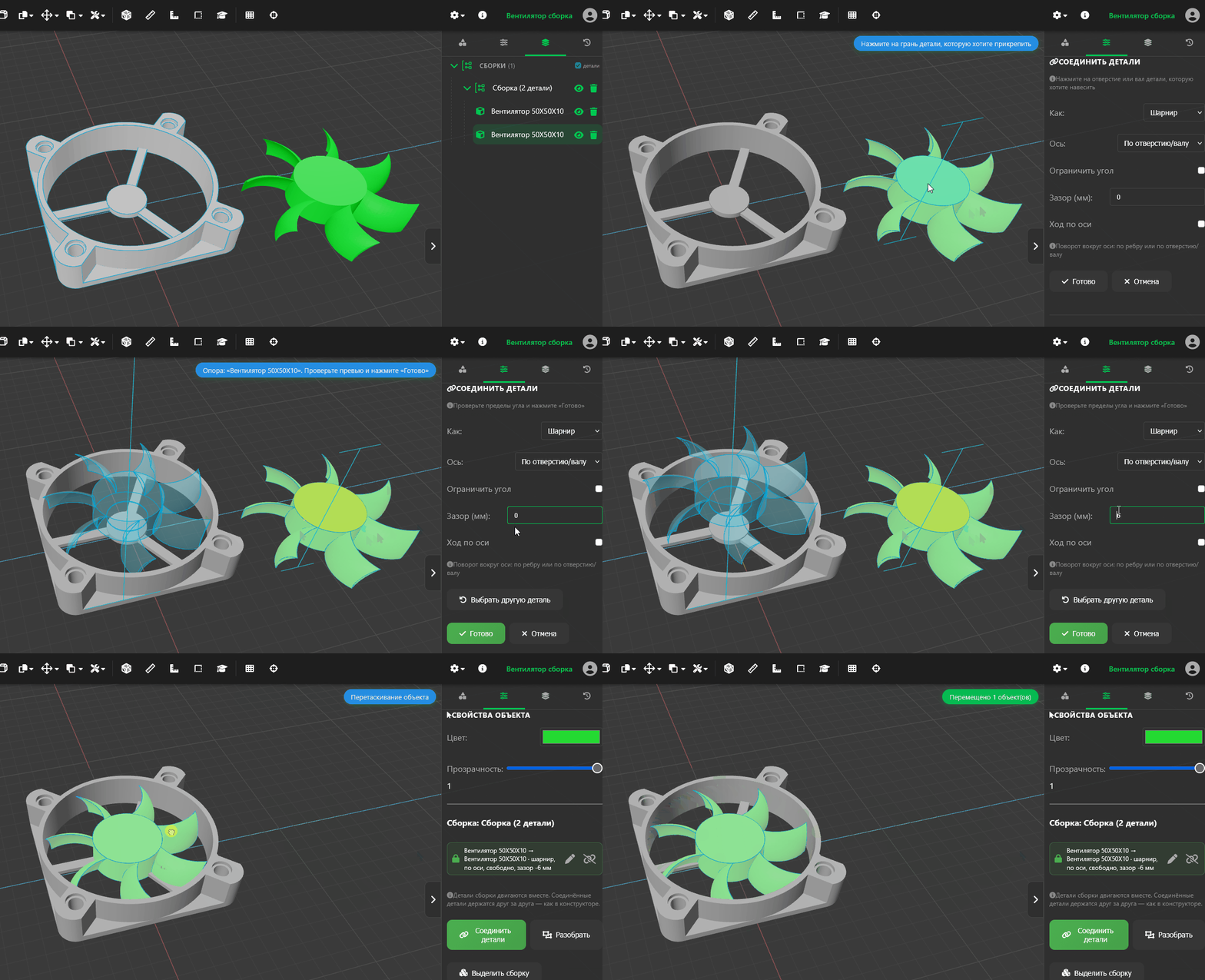
Соединение позволяет скрепить детали друг с другом так, чтобы они держались вместе, но могли двигаться по нужным правилам: поворачиваться, ездить, откидываться.
С чего начать
Для соединения нужны минимум две детали. Одна будет подвижной, вторая — опорой.
- Нажмите «Соединить детали» в панели сборки.
- Выберите подвижную деталь — ту, которая будет двигаться.
- Выберите опору — деталь, к которой крепим.
- В списке «Как» выберите тип соединения.
- Укажите, за что именно цепляемся: грань, ребро или отверстие/вал.
- Нажмите «Готово».
Для «Передачи» шаги 3–4 и 6 не нужны: выберите два уже созданных шарнира из списков и задайте передаточное число.
Типы соединений
 Совместить
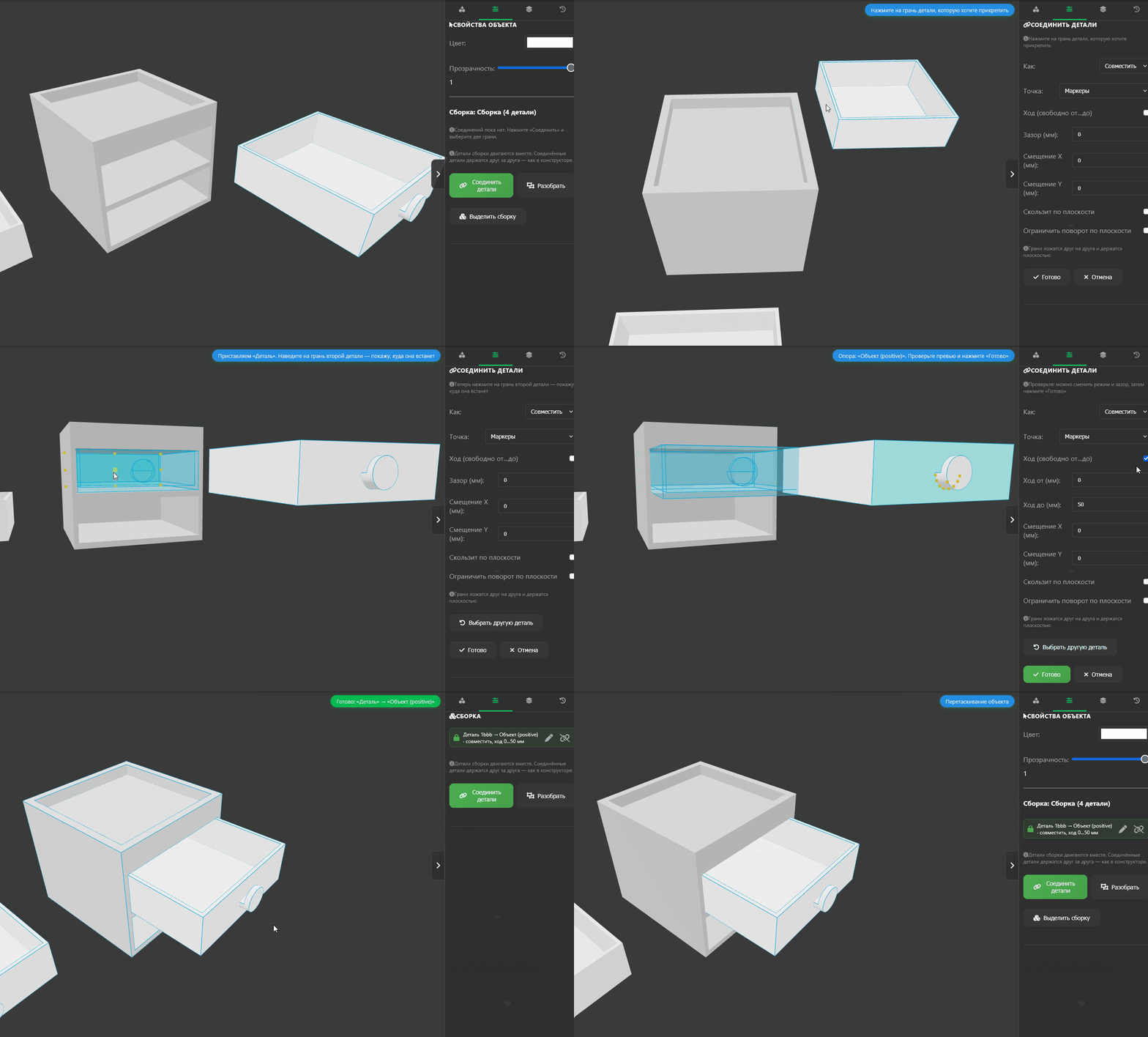
Прижимает грань к грани. Деталь встаёт на выбранную точку опоры, нормали смотрят друг на друга.
Подходит для: полок, крышек, панелей, всего, что лежит на плоскости.
Какие есть настройки:
- Зазор (мм) — расстояние между гранями. 0 — вплотную, 2 — с зазором 2 мм.
- Смещение X / Y (мм) — точная подстройка: деталь встаёт не центром в выбранную точку, а со сдвигом по грани.
- Ход (свободно от…до) — вместо зазора задаёт окно: деталь ездит вдоль нормали в этих пределах.
- Скользит по плоскости — грань держится, но деталь свободно ездит по плоскости грани.
- Ограничить ход по плоскости — окно движения по грани: «Ход X от…до» и «Ход Y от…до».
- Ограничить поворот по плоскости — окно угла «Поворот от…до». Без предела деталь не крутится сама, с пределом — поворачивается в этих рамках.
Если включить и «Ход», и «Скользит по плоскости», деталь можно тянуть сразу в двух направлениях — по грани и вдоль нормали; пределы при этом зажимаются.
Внимание! «Смещение» — это не движение, а подстройка положения. Если нужна подвижность по грани, включите «Скользит по плоскости».
 Шарнир
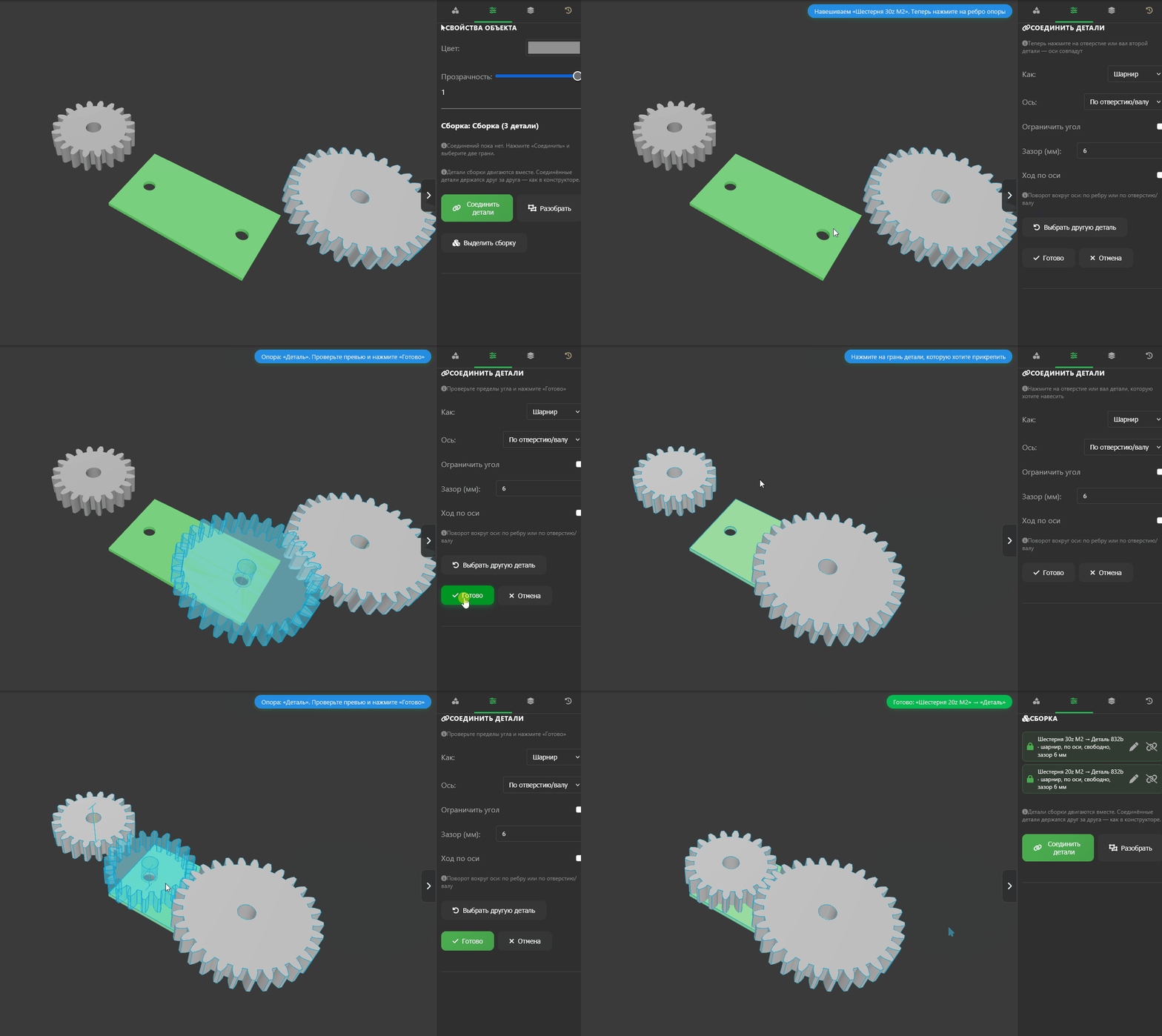
Поворот вокруг оси. Ось можно задать двумя способами:
- По ребру — выбираете ребро на подвижной детали и ребро на опоре. Подходит для дверок, створок, петель.
- По отверстию/валу — выбираете цилиндрическое отверстие на опоре и вал на детали. Подходит для настоящих осей и подшипников.
Настройки:
- Ограничить угол — упор на повороте. Появляются поля «Мин. угол (°)» и «Макс. угол (°)». Без ограничения деталь крутится свободно.
- Зазор (мм) — сдвиг вдоль оси. 0 — центры деталей совмещены.
- Ход по оси — деталь может ездить вдоль своей оси в пределах «Ход от…до». Получается цилиндрическая пара: и поворот, и перемещение.
 Передача
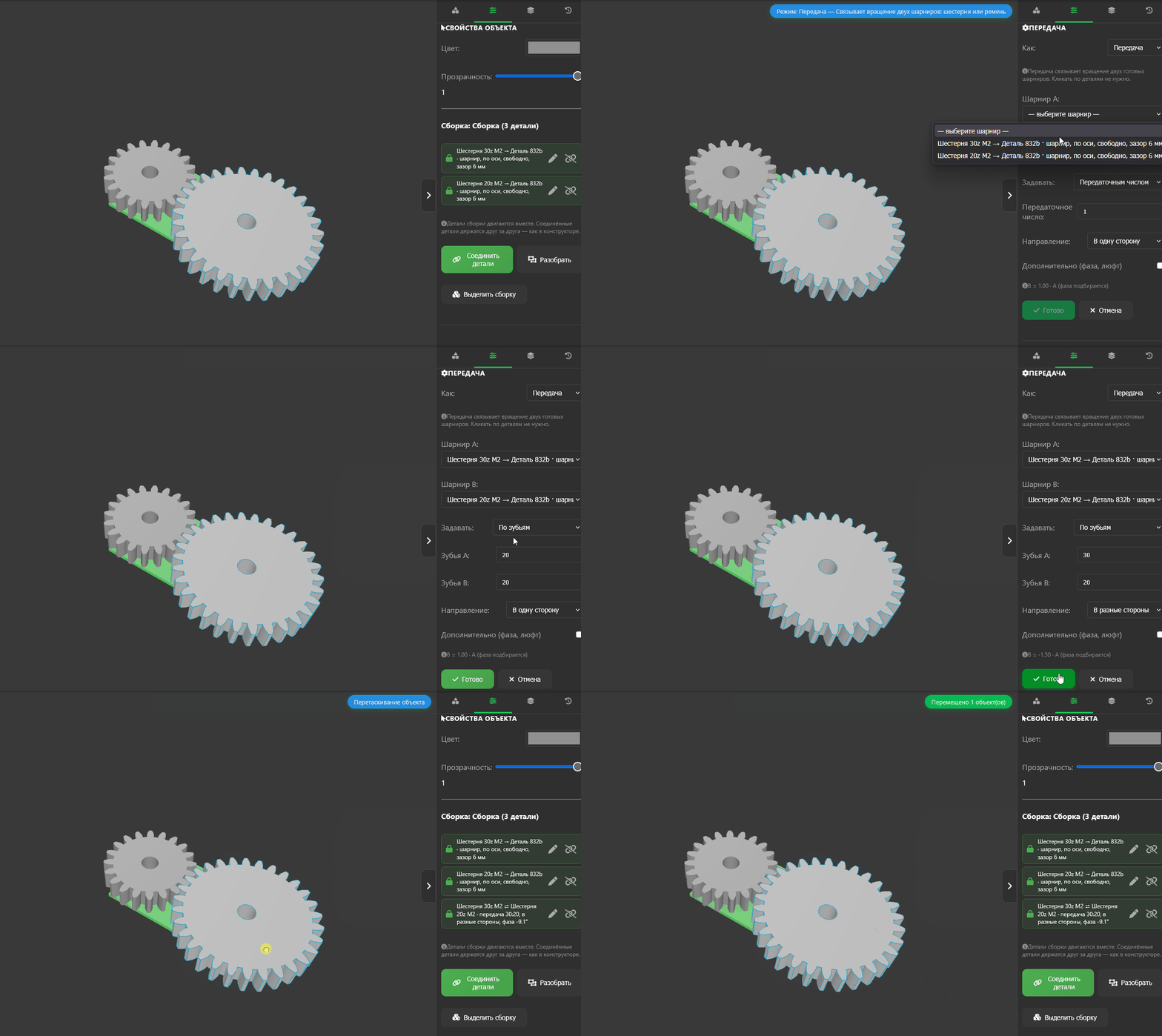
Связывает вращение двух уже созданных шарниров — как шестерни или ремень. Кликать по деталям не нужно: выбираете два шарнира из списка.
- Передаточное число B/A — во сколько раз быстрее и в какую сторону крутится B:
2— в ту же сторону и вдвое быстрее,−2— в другую,0.5— вдвое медленнее. - По зубьям — вместо числа можно задать зубья A и B:
|ratio| = зубья A / зубья B. - Направление — «в одну сторону» или «в разные». Для шестерён это внутреннее/внешнее зацепление, для ремня — открытый/перекрещённый.
- Фаза — начальный сдвиг зубьев. По умолчанию подбирается автоматически, чтобы детали не провернулись при создании.
- Люфт — небольшой зазор в градусах: внутри него передача не подправляет угол. Помогает, если у шарниров близкие пределы и появляется дрожь.
Формула: θB = ratio · θA + phase. Передача не двигает детали и не заменяет шарниры — она только связывает их вращения. Для конических и червячных передач одного ratio недостаточно.
 Сфера
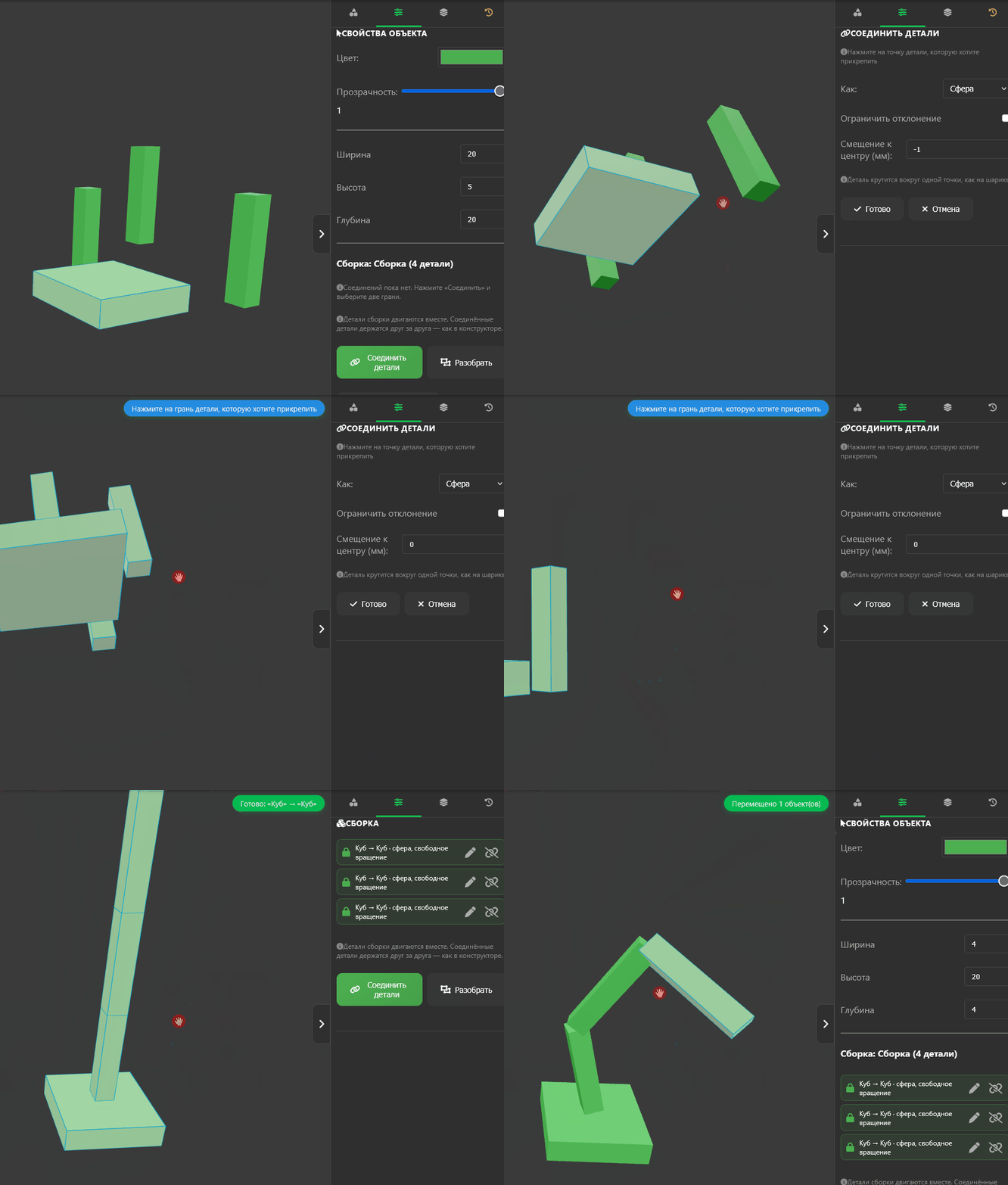
Деталь крутится вокруг одной точки, как на шарике. Подходит для тяг, наконечников, ножек и всего, что должно свободно наклоняться.
Настройки:
- Смещение к центру (мм) — точка вращения уходит внутрь детали вдоль нормали выбранной грани. Так, у шара в крепление встаёт его центр, а не точка касания.
- Ограничить отклонение — конус отклонения от ориентации, которая была при создании: «Мин. отклонение (°)» и «Макс. отклонение (°)».
Закрепить
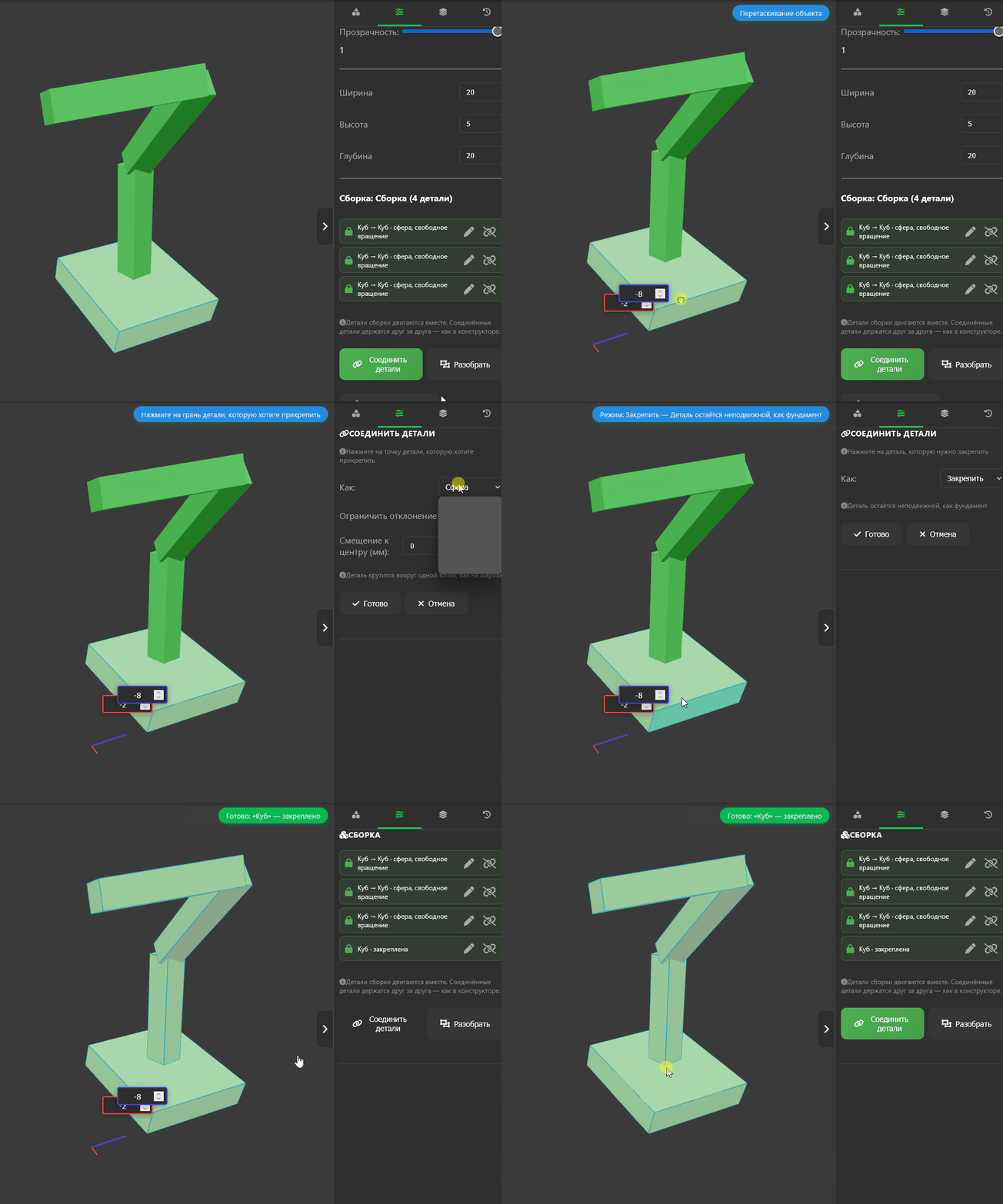
Деталь остаётся ровно там, где стоит. Никаких подвижностей, как фундамент.
Подходит для основания, первой детали механизма, неподвижных корпусов.
Пределы и точная подстройка
Пределы — это упоры (максимальные значения параметров). Когда деталь доходит до предела, она останавливается.
- Углы ограничиваются у шарнира и у сферы (если включить галочку).
- Ход вдоль нормали и вдоль оси задаётся окном «от…до».
- Ход по плоскости и поворот по плоскости включаются отдельными галочками в «Совместить».
Все поля появляются сразу после того, как вы включили галочку — и в инструменте, и при редактировании уже созданного соединения.
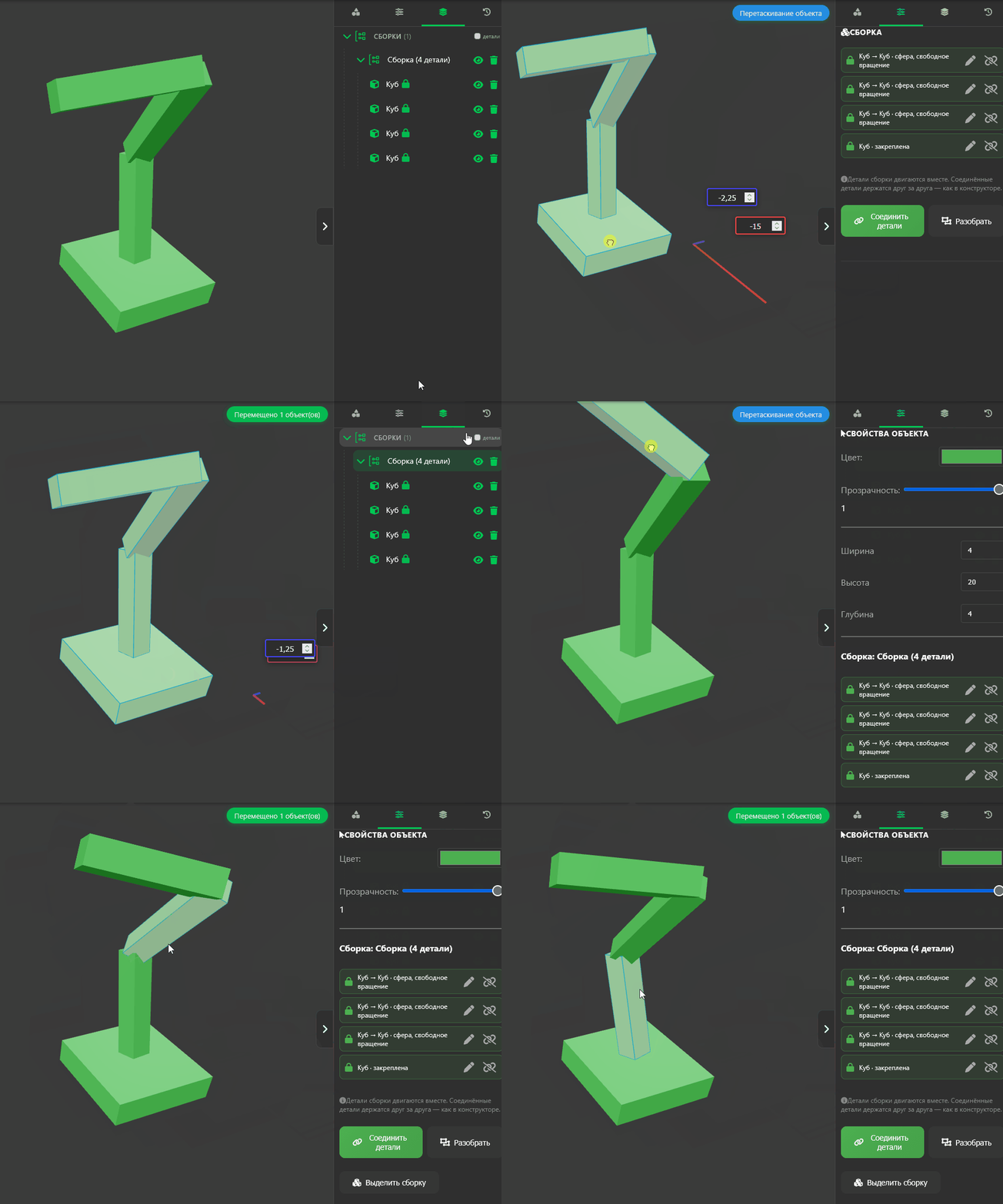 Как двигаются детали
Для включения упрвления деталями нужно включить опцию «детали» в папке сборки. Когда она включена, клик выделяет отдельную деталь, а Alt+клик — сборку целиком. Если галочку снять, клик будет выделять всю сборку, как раньше.
Детали со связями двигаются по правилам этих связей:
- В режиме «Выделение» просто потяните деталь мышкой. Шарнир будет поворачиваться вокруг своей оси, скользящая деталь — ездить по грани, деталь с ходом — вдоль оси. Пределы при этом зажимаются.
- Дочерние детали при этом едут вместе с ведущей, а не остаются на месте.
- После удаления связи деталь снова двигается свободно, как обычная.
Редактирование и удаление
- Изменить — кнопка «✎» в списке соединений панели сборки. Открываются те же поля, что и при создании: тип, зазор, пределы. Изменения сразу применяются к сборке.
- Удалить связь — кнопка с разорванной цепью. Запись о связи удаляется, деталь снова свободно двигается.
- Удалить деталь из сборки целиком можно инструментом «Разобрать».
Если выделена отдельная деталь, в панели свойств видна и секция её сборки: список всех соединений и кнопки «Соединить детали», «Разобрать» и «Выделить сборку».
Внимание! После изменения размеров примитива связи пересчитываются: деталь сама переезжает на новую грань, к новому краю отверстия. Если соединить деталь с гранью и потом сильно изменить размер — проверьте, что связь всё ещё указывает куда нужно.
Частые вопросы
Почему деталь не двигается? Скорее всего, её держит «Совместить». Включите «Скользит по плоскости», если нужно движение по грани, «Ход», если нужно движение вдоль нормали, или удалите связь.
Почему деталь не поворачивается? У «Совместить» поворот по плоскости по умолчанию зафиксирован. Включите «Ограничить поворот по плоскости» — тогда его можно будет крутить в заданном окне.
Почему детали двигаются целой цепочкой? Так и задумано: связи образуют механизм. Тянете основание — едут все зависимые детали.
Можно ли соединить одну деталь с несколькими? Да. Если требования противоречат друг другу, решатель подберёт компромиссное положение.
Почему после удаления связи деталь оказалась в другом месте? Связь — часть сборки, а не отдельное перемещение. После её удаления модель перестраивается по истории, и деталь возвращается туда, куда её поставили предыдущие операции. Подвиньте её на нужное место — новое положение запишется в историю.